

Taschenrechner zurücksetzen: So geht der Reset ganz einfach
Dein Taschenrechner zeigt seltsame Ergebnisse oder ist falsch eingestellt? Wir zeigen dir, wie du verschiedene Rechnertypen schnell auf die Werkseinstellungen zurücksetzt.
1. Taschenrechner resetten: So funktioniert's Schritt für Schritt
Der genaue Ablauf beim Zurücksetzen eines Taschenrechners unterscheidet sich je nach Hersteller und Modell etwas, im Kern läuft die Prozedur bei den meisten Geräten aber ähnlich ab. Bevor du startest, solltest du wichtige gespeicherte Formeln oder Programme sichern, da beim Reset in der Regel auch der Speicher gelöscht wird.
Schalte den Taschenrechner ein und stelle sicher, dass Batterien oder Solarzellen ausreichend Energie liefern.
Suche die Reset-Taste oder die kleine Reset-Öffnung auf der Rückseite des Geräts.
Drücke die Reset-Taste oder nutze einen spitzen Gegenstand wie eine Büroklammer, um die Öffnung zu betätigen.
Bestätige den Vorgang, falls dein Taschenrechner danach nachfragt, ob wirklich alle Daten gelöscht werden sollen.
Warte, bis sich das Gerät neu startet und die Werkseinstellungen wieder angezeigt werden.
Notiere dir vor dem Reset wichtige Formeln oder Programme, denn diese gehen beim Zurücksetzen in der Regel verloren.

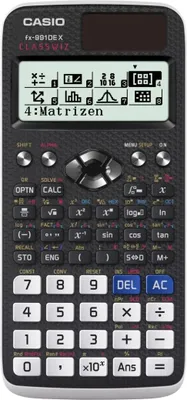

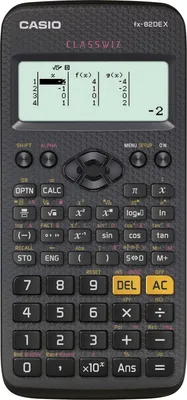
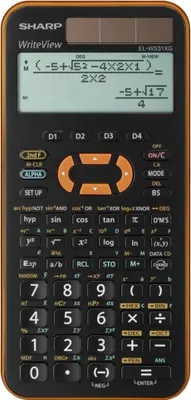
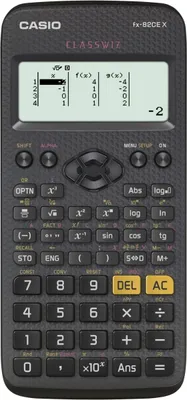

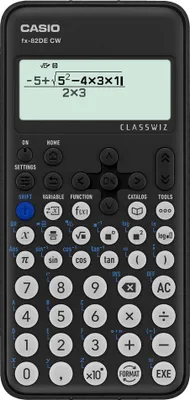
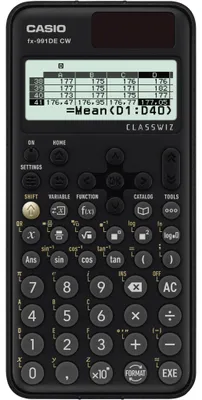
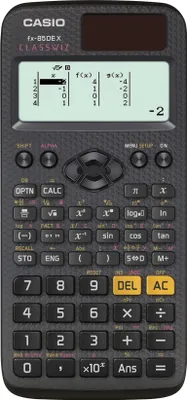
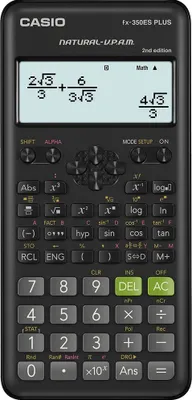
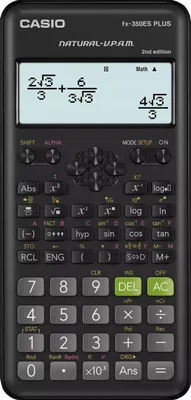
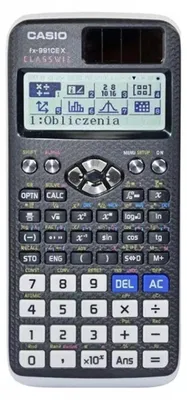
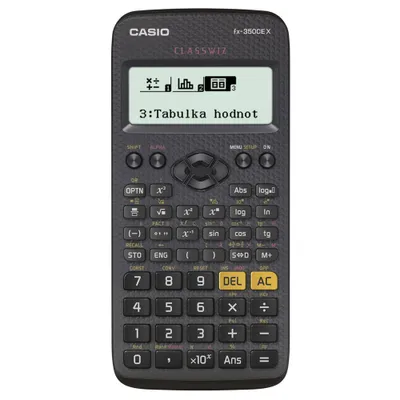
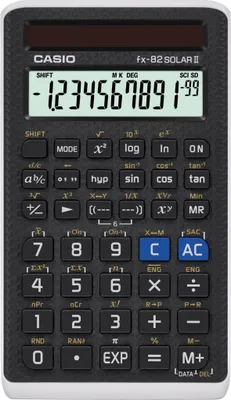
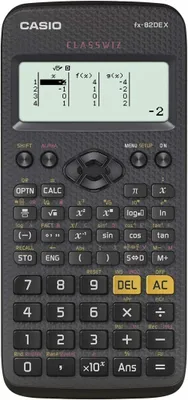
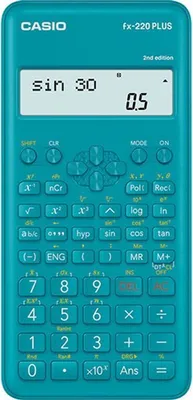
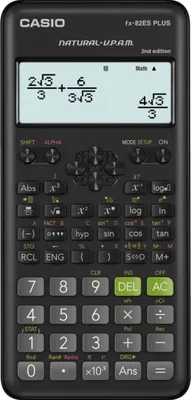
1.1 Casio Taschenrechner reset durchführen
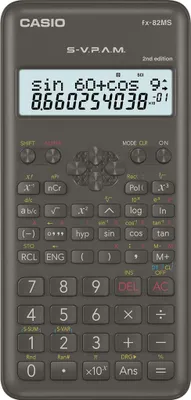
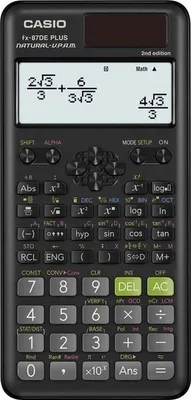
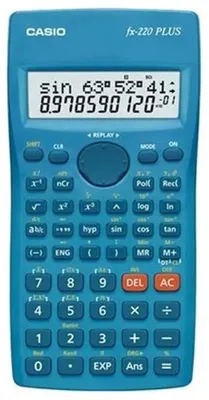
Bei den meisten Modellen von Casio Taschenrechnern funktioniert das Zurücksetzen über eine feste Tastenkombination, ganz ohne spitzen Gegenstand. Ein Casio Taschenrechner Reset gelingt in der Regel wie folgt:
Drücke die Taste „Shift“.
Drücke anschließend die Taste „9“, über der „CLR“ steht.
Wähle mit der Taste „3“ die Option „All“ (Alles) aus.
Bestätige den Reset mit der Taste „=“.
Bei älteren oder abweichenden Modellen kann die Tastenkombination leicht variieren. Im Zweifel hilft ein Blick in die Bedienungsanleitung deines Modells weiter.
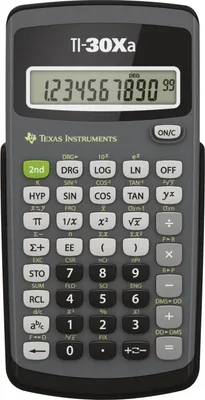
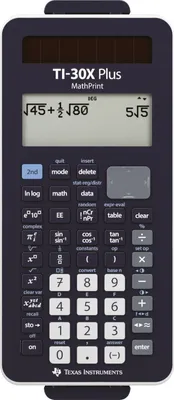
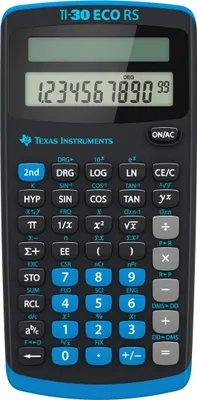
1.2 TI 30X zurücksetzen
Auch beim TI 30X zurücksetzen benötigst du kein Werkzeug. Halte gleichzeitig die Tasten „ON“ und „CLEAR“ gedrückt, um den Taschenrechner sofort auf die Werkseinstellungen zu setzen. Alternativ drückst du „2nd“ und anschließend die Taste „0“ für „RESET“, bestätigst die Abfrage mit der Pfeiltaste nach rechts und drückst „ENTER“. Anschließend zeigt das Display die Meldung „MEM CLEARED“ an, und der Taschenrechner resetten-Vorgang ist abgeschlossen.
2. Warum du deinen Taschenrechner zurücksetzen solltest
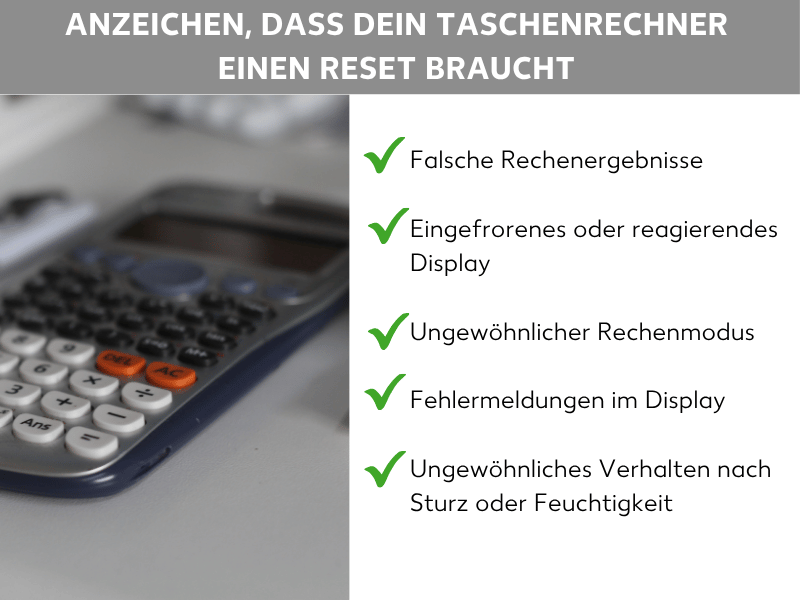
Ein Taschenrechner zeigt normalerweise zuverlässig die richtigen Werte an, bis plötzlich seltsame Zeichen, falsche Ergebnisse oder ein eingefrorenes Display auftauchen. In den meisten Fällen steckt dahinter kein Defekt, sondern eine verstellte Einstellung oder ein überlasteter Speicher. Ein Reset bringt deinen Taschenrechner wieder in den Auslieferungszustand zurück und behebt viele dieser Probleme innerhalb weniger Sekunden. Wer seinen Taschenrechner resetten möchte, braucht dafür in der Regel weder Werkzeug noch Vorkenntnisse.
Typische Anzeichen dafür, dass ein Reset sinnvoll ist:
zeigt falsche oder unlogische Rechenergebnisse an
reagiert nicht mehr auf Tastendrücke oder hängt sich auf
springt eigenständig in einen anderen Modus, etwa Bogenmaß statt Grad
zeigt Fehlermeldungen wie „Speicherfehler“ oder „Syntax Error“ an
verhält sich nach einem Sturz oder Kontakt mit Feuchtigkeit ungewöhnlich
Prüfe vor dem Reset die Batterien oder Knopfzellen beziehungsweise die Solarzellen deines Geräts, denn manchmal liegt die Ursache einfach an der Stromversorgung.
3. Unterschiede: Schulrechner, Grafikrechner und Finanzrechner zurücksetzen
Nicht jeder Taschenrechner tickt gleich: Ein einfacher Schulrechner lässt sich meist über eine simple Tastenkombination oder die Reset-Öffnung auf Werkseinstellung zurücksetzen. Ein Grafikrechner-Neustart kann dagegen aufwendiger sein, da hier häufig zusätzlich das Betriebssystem betroffen ist und mehrere Tasten gleichzeitig gehalten werden müssen. Auch ein Finanzrechner-Reset läuft oft über eine eigene Tastenkombination, da diese Geräte zusätzliche Speicherbereiche für Finanzformeln besitzen.
Schulrechner: meist über die CLR-Taste oder die Reset-Öffnung, betrifft vor allem Modus- und Grundeinstellungen
Wissenschaftliche Taschenrechner und Grafikrechner: Reset über mehrere gleichzeitig gehaltene Tasten, teils inklusive Neustart des Betriebssystems
Finanzrechner: eigene Reset-Kombination, löscht meist gespeicherte Finanzformeln und -daten
Tischrechner für den Alltag: Reset meist nur über eine kurze Batterieentnahme nötig
| Rechnertyp | Reset-Methode | Betrifft |
|---|---|---|
| Schulrechner | Tastenkombination oder Reset-Öffnung | Modus- und Grundeinstellungen |
| Grafikrechner | Mehrere Tasten gleichzeitig halten | Einstellungen und Betriebssystem |
| Finanzrechner | Eigene Reset-Tastenkombination | Finanzformeln und gespeicherte Daten |
| Tischrechner | Kurze Batterieentnahme | Zwischenspeicher |
Modelle von Texas Instruments Taschenrechner zählen zu den bekanntesten Grafik- und Finanzrechnern für Schule und Studium und folgen dabei oft eigenen Tastenkombinationen. Schaue deshalb immer zuerst in die Bedienungsanleitung deines Modells, bevor du einen Reset durchführst.
4. FAQ
Warum zeigt mein Taschenrechner falsche Ergebnisse an?
Meist liegt es an einer falschen Grundeinstellung wie Bogenmaß statt Grad, einer versehentlich aktivierten Funktion oder einem überlasteten Speicher. Ein Reset setzt alle Einstellungen zurück und behebt das Problem in der Regel sofort.
Wieso geht mein Taschenrechner nicht mehr?
Häufig sind leere Batterien oder zu wenig Licht für die Solarzellen die Ursache. Hilft ein Batteriewechsel nicht weiter, kann auch ein Reset über die Reset-Taste oder -Öffnung das Gerät wieder zum Laufen bringen.
Wie setzt man einen Casio Taschenrechner zurück?
Drücke „Shift“ und anschließend die Taste „9“ mit der Aufschrift „CLR“, wähle mit „3“ die Option „All“ aus und bestätige mit „=“. Bei manchen Modellen weicht die Tastenkombination leicht ab, weshalb sich ein Blick in die Bedienungsanleitung lohnt.
Das könnte dich auch interessieren:
Auf unserer Website verwenden wir Inhalte, die mithilfe von Künstlicher Intelligenz erstellt wurden. Die Kaufland Marketplace GmbH übernimmt keine Gewähr für die Richtigkeit, Aktualität oder Vollständigkeit der auf Kaufland.de bereitgestellten Beratungstexte. Es sollten stets die offiziellen Herstellervorgaben beachtet werden, um eine sichere sowie ordnungsgemäße Nutzung der Produkte zu gewährleisten.