
 [Quelle Headerbild: iStock.com/NicoElNino]
Zwei Bildschirme anschließen – so geht’s
Du möchtest einen zweiten Monitor an deinen Laptop oder PC anschließen, weißt aber nicht genau, worauf du achten musst? Wir zeigen dir, wie das am besten gelingt und von welchen Vorteilen du bei der Arbeit und beim Gaming profitierst.
1. Anleitung: 2. Bildschirm anschließen – Mac und Windows PC
Das Wichtigste in Kürze:
In der Regel erfolgt die Einrichtung nach dem Anschluss zweier Bildschirme bei Windows 11 indem unter „Anzeigeneinstellung“ die Option „Mehrere Bildschirme“ ausgewählt wird.
- Wenn du mit zwei Bildschirmen arbeitest, wirst du multitaskingfähig und damit effizienter, da du mit verschiedenen Anwendungen parallel arbeiten kannst, ohne neue Fenster zu öffnen oder schließen zu müssen.
- Überprüfe zunächst, über welche Anschlüsse der Laptop oder PC verfügt, an den du zwei Bildschirme anschließen möchtest. Davon hängt ab, welche Kabel du benötigst und ob du eine Docking-Station oder einen Dongle bzw. Splitter brauchst.
- Achte darauf, dass du zwei baugleiche Monitore benutzt. Wenn beide Bildschirme gleich groß sind, kannst du sie ergonomisch ausrichten. Außerdem profitieren deine Augen und deine Konzentriertheit von gleicher Auflösung, Farbtemperatur, Kontrast etc.
In unserer Schritt-für-Schritt-Anleitung erfährst du, wie du unter Windows 11 deine beiden Monitore am schnellsten einrichtest:
- Schließe zunächst den zweiten Bildschirm an den PC an. Bei modernen Monitoren kommt dafür ein HDMI- oder DisplayPort-Kabel zum Einsatz, während ältere Geräte noch über ein VGA- oder DVI-Kabel angeschlossen werden.
- Sobald du beide Monitore verbunden hast, kommst du per Rechtsklick auf dem Desktop auf den Menüpunkt „Anzeigeeinstellungen“.
- Hier kannst du unter dem Punkt „Mehrere Bildschirme“ auswählen, dass die Anzeige über beide Bildschirme erweitert wird. Sind beide Monitore eingeschaltet, erkennt Windows in der Regel bereits die verbundenen Bildschirme.
- Zudem kannst du jetzt individuelle Einstellungen vornehmen, beispielsweise „Nur auf 1 anzeigen“ oder „Diese Anzeigen duplizieren“.
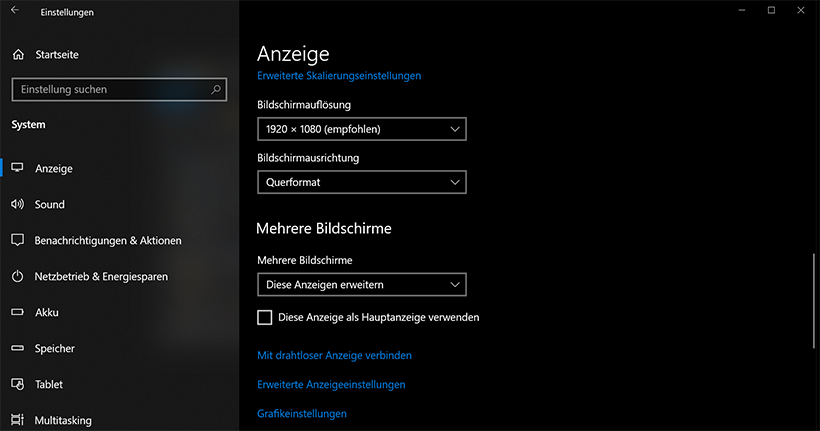 Unter Windows kannst du einfach zwei Monitore einrichten.
Weitere Einstellungsmöglichkeiten:
- In diesem Menü kannst du nun auch die physische Ausrichtung der Monitore anpassen, sowie den Hauptmonitor einstellen. Verschiebe dazu die beiden Bildschirmdarstellungen einfach in der Übersicht händisch mit der Maus.
- Um den Hauptmonitor festzulegen, wähle ihn in der Übersichtsgrafik aus und hake „Diese Anzeige als Hauptanzeige verwenden“ an.
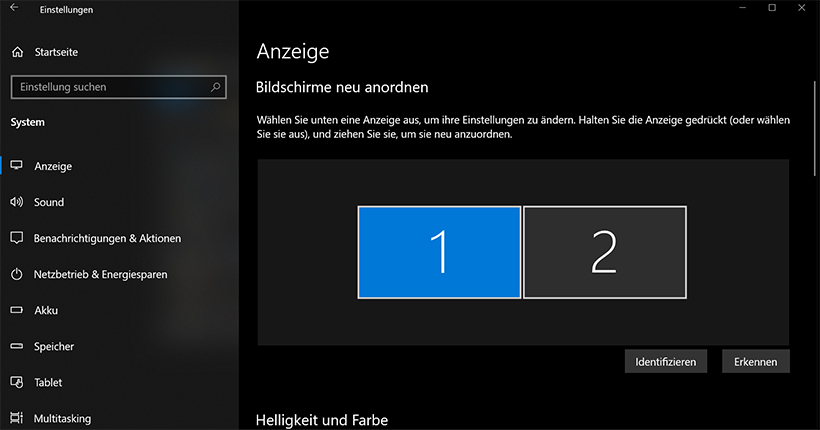 In dieser Darstellungsübersicht kannst du die Monitore entsprechend anordnen.
Und so schließt du bei einem Mac einen zweiten Bildschirm an:
- Verbinde zunächst den zweiten Bildschirm mit deinem Mac. Welche Schnittstelle genutzt werden muss, ist von der Art des Computers abhängig. Macbook, iMac oder Mac Mini haben einen Mini-Displayport oder Thunderbolt-Anschluss zur Verbindung, während beim Mac Pro ein HDMI-Anschuss vorhanden ist.
- Sobald der Bildschirm an den Mac angeschlossen ist, wird die Anzeige zunächst dupliziert. Um den 2. Bildschirm optimal zu nutzen, musst du einige Einstellungen vornehmen.
- Öffne die Systemeinstellungen und wähle den Punkt „Monitore“ aus. Im Menüpunkt „Anordnen“ kannst du nun den Haken bei „Bildschirme synchronisieren“ entfernen.
- Um die Ansicht zu erweitern, solltest du den angezeigten Bildschirm mit der Maus auf die linke oder rechte Seite verschieben. Platzierung zweier Bildschirme Du solltest deine Bildschirme so ergonomisch wie möglich aufstellen. Im Optimalfall werden bei der richtigen Platzierung der Monitore nur die Augen und nicht der ganze Nacken beziehungsweise Kopf bewegt.
Damit du deine Bildschirme möglichst ergonomisch ausrichten kannst, solltest du dich für eine von diesen beiden Aufstellmöglichkeiten entscheiden:
- 50/50-Nutzung: Wenn du beide Monitore in gleicher Intensität nutzt, solltest du sie genau so aufstellen, dass die Innenkanten in deiner Blickmitte liegen. Drehe beide Bildschirme auch ein wenig zur Mitte, sodass sie dir zugewandt sind. Tastatur und Stuhl solltest du ebenfalls mittig positionieren.
- 80/20-Nutzung: Wenn du einen Bildschirm intensiver als den anderen nutzt, also nur einer für dich der Hauptmonitor ist, solltest du diesen direkt vor dir platzieren. Den zweiten Bildschirm kannst du dann seitlich daneben stellen und in deine Richtung neigen. Nutze hierfür am besten die Seite, auf der dein dominantes Auge ist.
2. Vorteile eines Arbeits-/Gaming-Set-ups mit zwei Monitoren
Wenn du dich dazu entscheidest, deinen PC oder Laptop mit einem zweiten Monitor auszustatten, wird sowohl das Gaming als auch das Arbeiten für dich deutlich komfortabler.
Diese Vorteile ergeben sich, wenn du dich für den Einsatz eines zweiten Bildschirms entscheidest:
- Du wirst multitaskingfähig und produktiver: Durch die Erweiterung des Desktopbereiches hast du die Möglichkeit, mehrere Programm-Fenster und Anwendungen nebeneinander beziehungsweise parallel darzustellen. So kannst du eine Vielzahl an Arbeitsprozessen gleichzeitig durchführen, ohne dabei hin und her zu klicken oder das Programm wechseln zu müssen. Außerdem behältst du bei deinem Workflow eine bessere Übersicht.
- Du arbeitest ergonomischer: Sofern du beide Bildschirme richtig ausgerichtet hast, ermöglicht dir dieses Set-up ein stress- und ermüdungsfreieres Arbeiten. Du musst weniger Klicken und Scrollen, sodass Hände, Handgelenke und Arme geschont werden.
- Du wirst flexibler: Je nachdem, für welche Bildschirme du dich entscheidest, ist es sogar möglich, einen der beiden Bildschirme senkrecht beziehungsweise hochkant zu stellen. Das hilft dir, wenn du zum Beispiel lange Textdokumente oder Listen bearbeiten musst.
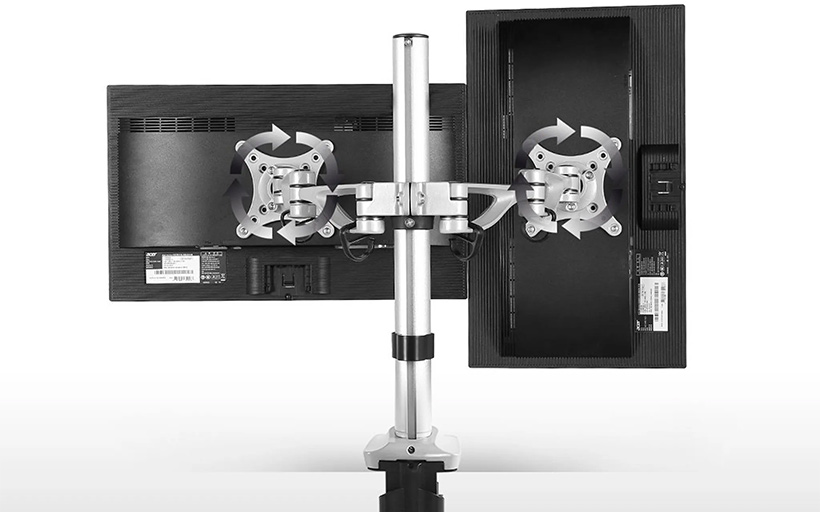 Wenn du zwei Bildschirme zum Arbeiten nutzt, kannst du einen auch vertikal einstellen, um beispielweise lange Listen darzustellen.
Je nach Einsatzzweck ergeben sich die folgenden Nutzungsmöglichkeiten.
Zwei Monitore im Home-Office beziehungsweise am Arbeitsplatz ermöglichen es dir,
- einen guten Überblick zu behalten
- sowie durch Multitasking schneller und bequemer zu arbeiten, wenn du beispielsweise auf dem einen Monitor deine Chat-Anwendung mit Kollegen und auf dem anderen Monitor Datenbanken oder den Browser zur Recherche geöffnet lässt.
Zwei Monitore für Multimedia-, Grafik- und Videobearbeitung ermöglichen es dir,
- auf einem Monitor einen Ordner mit den zu bearbeitenden Bildern, Videos oder Sounddateien zu sehen und auf dem anderen Monitor die Dateien mit einem Bild-, Video- oder Soundbearbeitungsprogramm zu verarbeiten.
Zwei Monitore für das Gaming ermöglichen es dir,
- den zweiten Bildschirm für Chats, Walkthroughs oder zum Streamen einzusetzen.
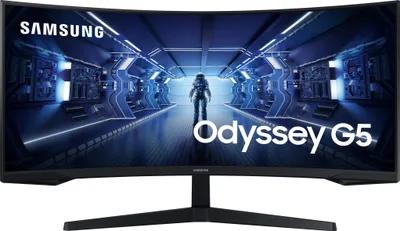
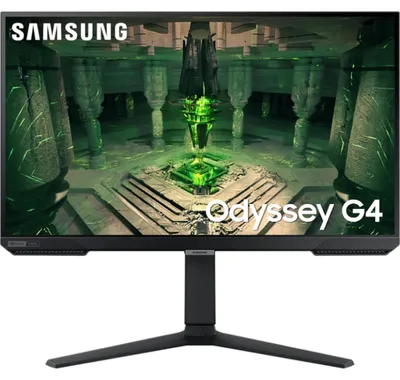
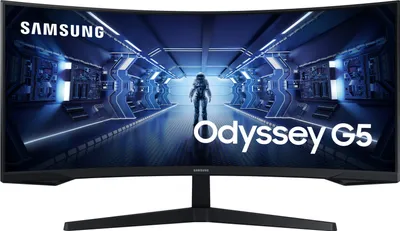
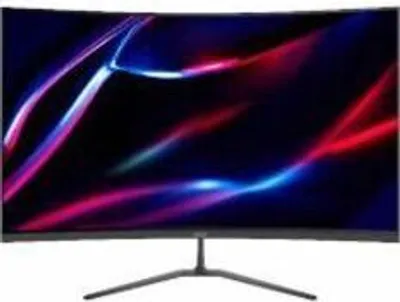
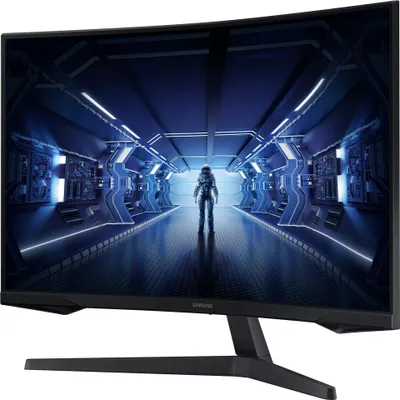
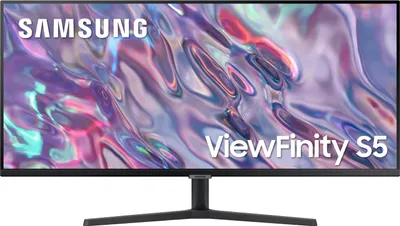
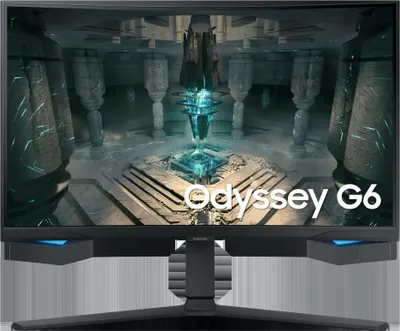
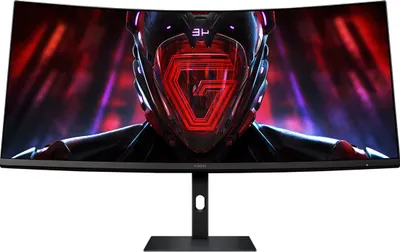
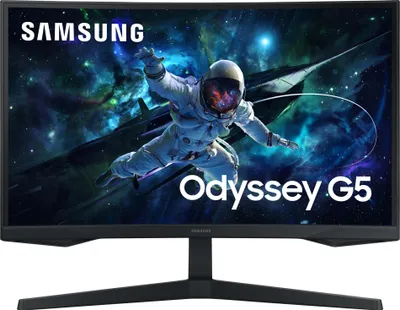
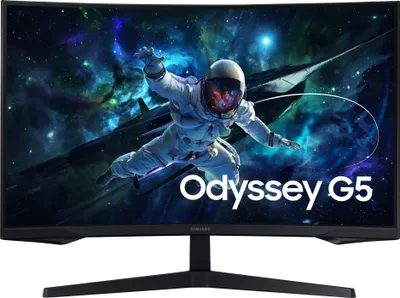
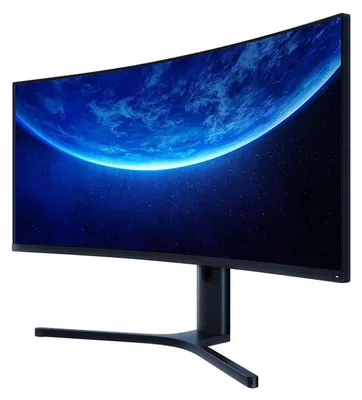
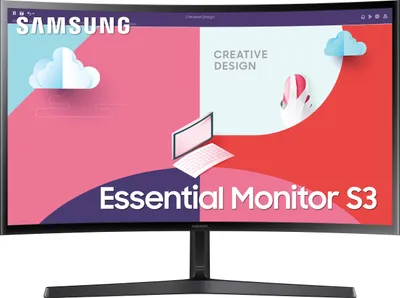
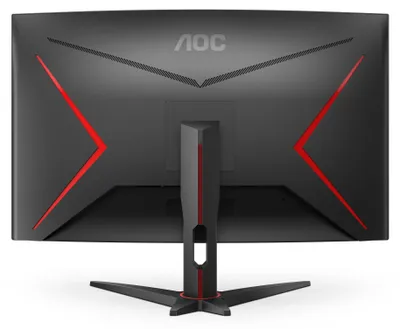
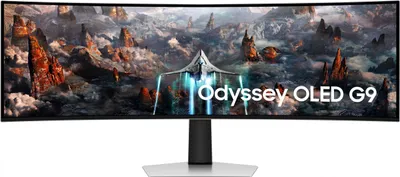
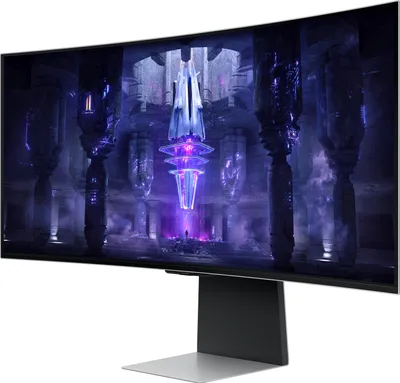
Hinweis: Bei zwei Monitoren ist die Bildmitte von den Bildschirmrahmen naturgemäß unterbrochen. Daher eignen sich für Einsatzzwecke, bei denen mehr Bildfläche gewünscht ist, aber nur eine Aktivität gleichzeitig ausgeführt wird (zum Beispiel Gaming oder Filmeschauen), eher ultraweite Bildschirme oder Curved Displays. Diese Monitore weisen meistens ein Seitenverhältnis von 21 zu 9 oder 32 zu 9 auf.


3. Darauf solltest du bei der Anschaffung eines zweiten Bildschirms achten
Bevor du dir einen zweiten Bildschirm anschaffst, solltest du auf einige Aspekte achten, damit du von allen Vorteilen profitieren kannst.
Achte auf diese Kaufaspekte bei der Wahl eines zweiten Monitors:
- Am besten kaufst du dir zwei baugleiche Monitore, damit sie die identische Größe, Auflösung, Helligkeit, Farbtemperatur und den gleichen Kontrast haben. Andernfalls müssen sich deine Augen ständig anpassen, was zu einer schnelleren Ermüdung und Unkonzentriertheit führen kann.
- Entscheide dich für eine sinnvolle Monitor-Größe, damit du deinen Nacken nicht zu viel hin und her bewegen musst (lies in unserer Kaufberatung mehr darüber, welche Monitorgröße sich für deinen Einsatzzweck eignet).
- Überprüfe, ob deine Grafikkarte multidisplayfähig ist.
- Die Bildschirme sollten höhenverstellbar sein oder du solltest in eine Monitorhalterung investieren, die es dir ermöglicht, die Displays exakt gleich auszurichten.
- Je höher die Auflösung der Bildschirme ist, desto mehr Inhalte beziehungsweise Programmfenster lassen sich anzeigen.
- Überprüfe vor dem Kauf, über welche Anschlussmöglichkeiten dein Laptop oder PC verfügt (lies hier, was du genau beachten musst, wenn du zwei Monitore an ein Gerät anschließen möchtest).
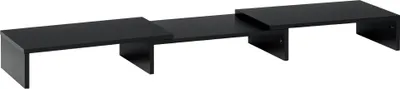
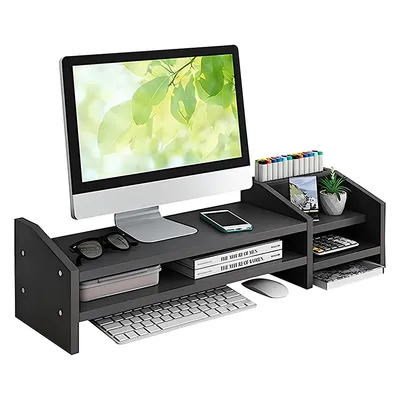
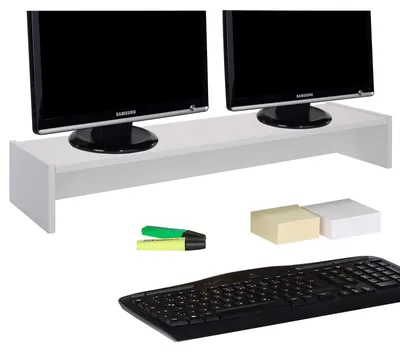
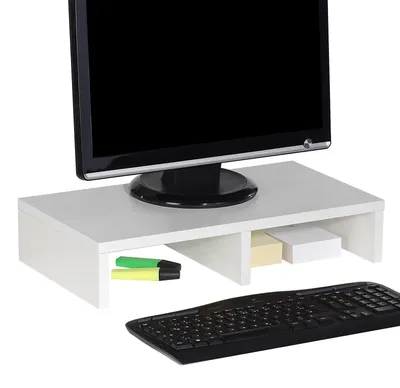
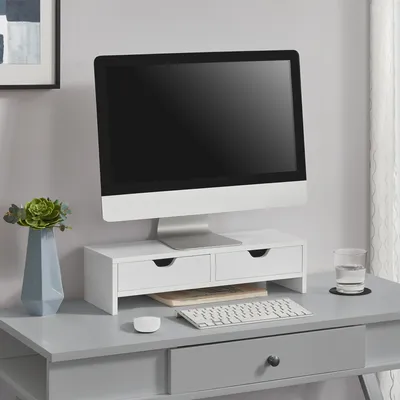
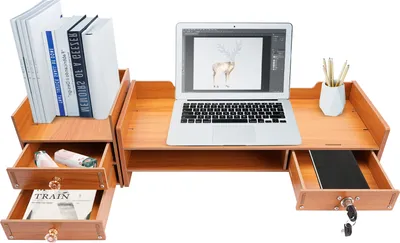
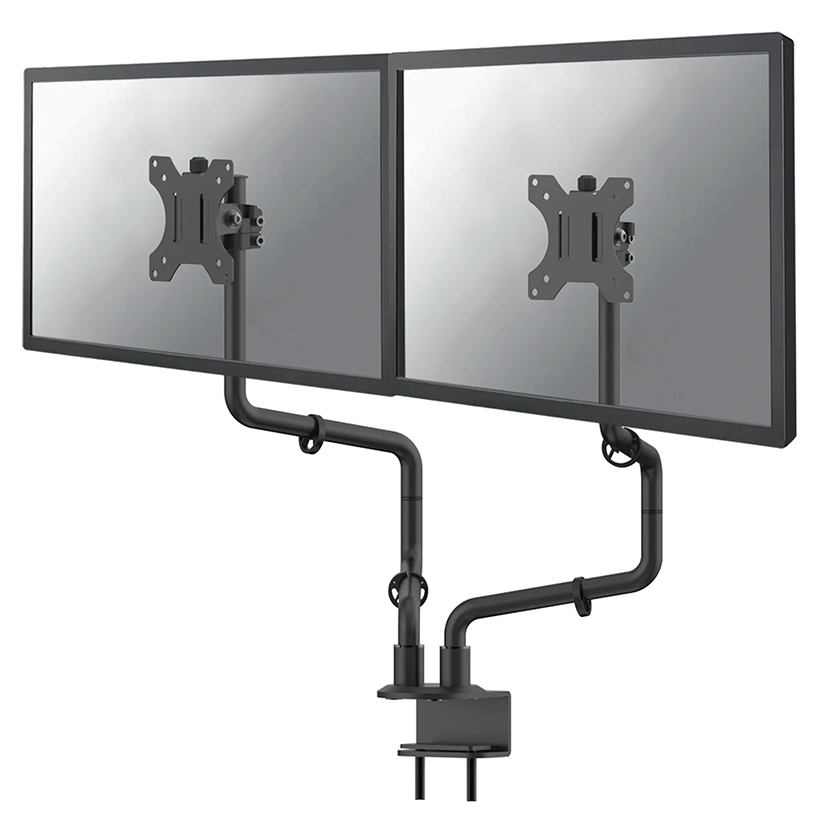 Praktische Tischhalterung, an der zwei Monitore exakt ausgerichtet werden können.
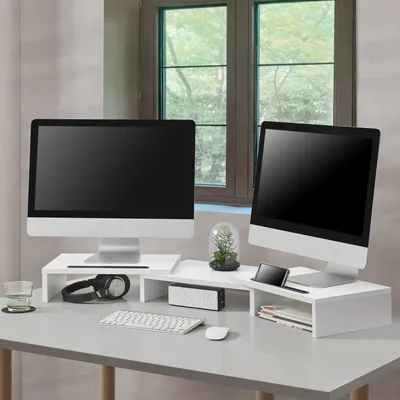
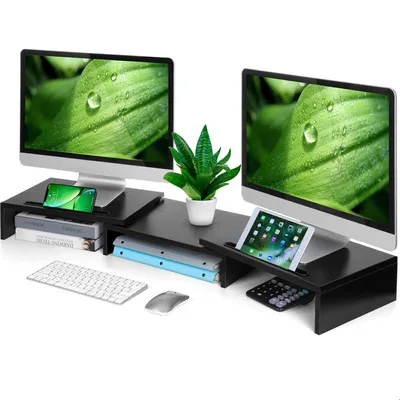
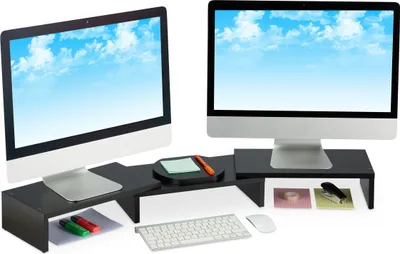

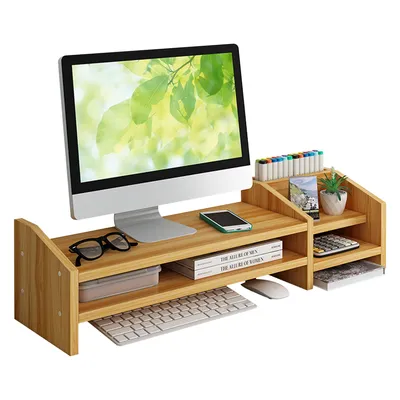
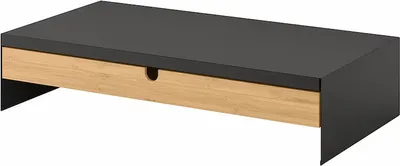
Tipp: Wenn du mit zwei Monitoren an deinem PC oder Laptop arbeiten möchtest, empfiehlt es sich, beide Monitore mit einer Größe von 22 Zoll zu wählen.
Du suchst einen 22-Zoll-Monitor?
4. Anschlussmöglichkeiten für zwei Monitore
Überprüfe vor dem Kauf eines zweiten Monitors, über welche und wie viele Anschlüsse dein Computer verfügt, an denen du sie anschließen möchtest. Die üblichen Anschlüsse sind
- HDMI,
- DisplayPort,
- VGA
- oder DVI.
Davon ist abhängig, ob dein Gerät überhaupt mit zwei Monitoren kompatibel ist und welche Kabel oder Adapter du zum Anschluss benötigst. Verbinde Monitore und Computer immer mit dem modernsten Anschluss, der auf beiden Seiten zur Verfügung steht.
Sollten sich die Anschlüsse auf beiden Seiten unterscheiden oder nicht genügend zur Verfügung stehen, so hast du noch diese Möglichkeiten, um Monitore und Laptop beziehungsweise PC miteinander zu verbinden:
- Splitter/Dongle: Für fast jede Kombination aus Eingangs- und Ausgangsmöglichkeit kannst du einen passenden Adapter zum Verbinden von Bildschirm und Laptop erwerben. Klassische Splitter klonen allerdings nur einen Anschluss. Somit wird bei einem solchen Modell auch nur ein und das gleiche Bild auf beiden Bildschirmen angezeigt. Achte also darauf, dass du dich für einen Adapter entscheidest, der über zwei Bildschirme das Bild erweitern kann.
- Docking-Station: Am besten beraten bist du mit einer Docking-Station. Hier stehen dir alle Möglichkeiten zum Anschluss mehrerer Monitore und weiterer Geräte offen.
- Daisy Chain: Mit dem Daisy Chain-Verfahren kannst du verschiedene Monitore in Reihe schalten. Das heißt, dass du nur einen Anschluss an deinem Laptop oder PC benötigst und alle anderen Monitore aneinander angeschlossen sind. Das ist allerdings nur möglich, wenn deine Grafikkarte, dein Betriebssystem und deine Monitore die Technik „Displayport 1.2 Multi Stream Support (MST)“ unterstützen. Hier gilt es genau zu prüfen, welche Voraussetzungen diese Verbindung erfordert.
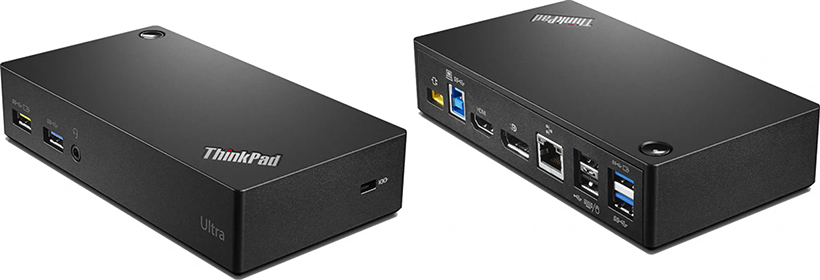 Mit einer Docking-Station bist du am besten beraten, wenn du einen zweiten Monitor anschließen willst und dein Laptop oder PC nicht über genug Anschlüsse verfügt.
5. FAQ
Wie kann ich zwei Monitore gleichzeitig nutzen?
Unter Windows kannst du ganz einfach zwei Monitore einstellen:
- Rechtsklick auf den Desktop und Einstellungen auswählen.
- Dann den Punkt „Mehrere Bildschirme“ auswählen.
Die weiteren möglichen Einstellungen erfährst du in unserer Kaufberatung.
Wie kann ich zwischen zwei Monitoren wechseln?
In den Anzeigeeinstellungen unter Windows kannst du ganz schnell und einfach die präferierte Anzeige wechseln. Gehe dazu ins Anzeigemenü. Dort kannst du in der Anzeigenübersicht genau auswählen, welcher Bildschirm welche Aufgabe übernehmen soll. Erfahre in unserer Kaufberatung mehr darüber, wie du am besten zwei Bildschirme an deinen Laptop oder PC anschließt.
- HDMI: High Definition Multimedia Interface, Schnittstelle an elektronischen Geräten, die digitale Audio- und Videosignale überträgt
- DisplayPort: Verbindungsstandard zur Übertragung von digitalen Bild- und Tonsignalen
- VGA: Video Graphics Array, Schnittstelle zwischen einer Grafikkarte und einem Anzeigegerät
- DVI: Digital Video Interface, analoge und digitale Übertragung von Bildsignalen