







 [Quelle Headerbild: iStock.com/Jacob Wackerhausen]
Kurzratgeber Druckerkabel
1. Worauf muss ich beim Kauf eines Druckerkabels achten?
Druckerkabel stellen die Verbindung zwischen Computer und Drucker her und müssen daher der Hardware der beiden Geräte entsprechend gewählt werden. Vor allen Dingen Laptops verfügen nur über eine begrenzte Zahl von Anschlüssen und greifen daher auf universell einsetzbare Steckverbindungen zurück. Häufig können ältere Drucker aber nur über spezielle Kabel mit dem Computer kommunizieren. Im nächsten Kapitel erklären wir Ihnen, welche Druckerkabel sich für Ihre Geräte eignen.
2. Welche Druckerkabel-Typen gibt es?
USB A auf USB A
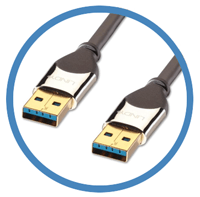
Einige Drucker werden mit herkömmlichen USB-Kabeln verbunden, die an beiden Seiten über den Stecker des USB Typs A verfügen. Die Druckerkabel ermöglichen hohe Datenraten und sind auch für die Verbindung mit anderen Geräten einsetzbar.
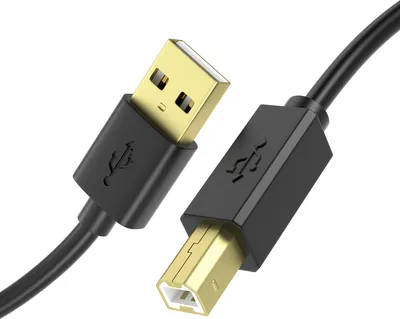
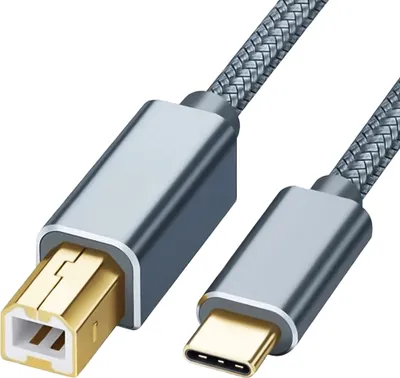
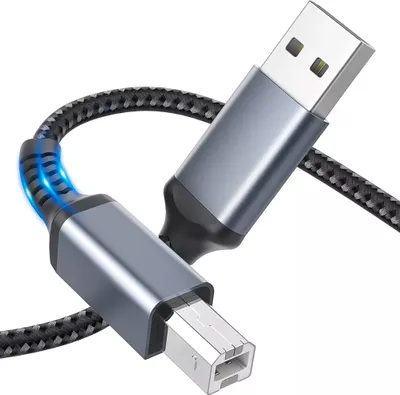
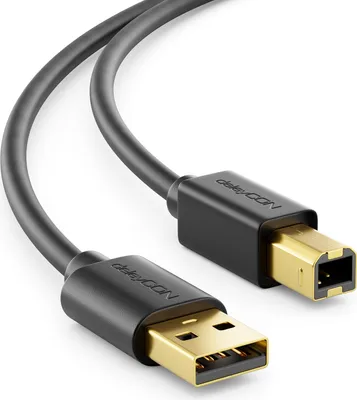
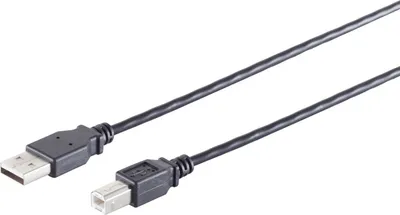
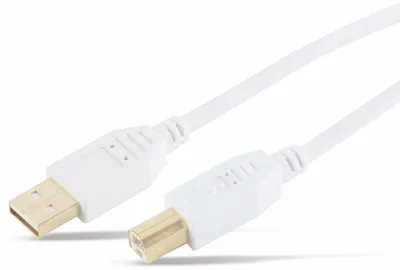
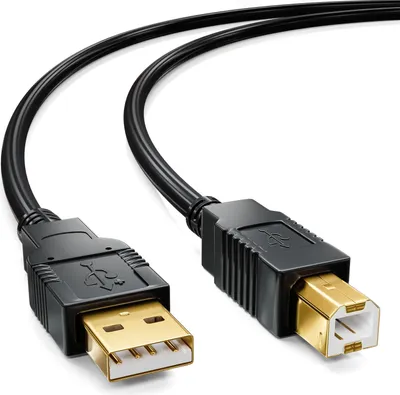
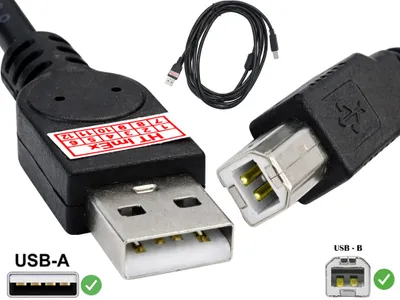
USB A auf USB B
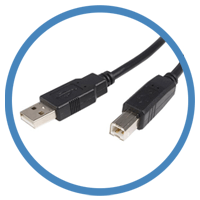
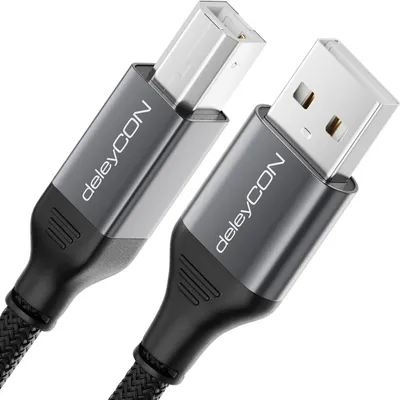
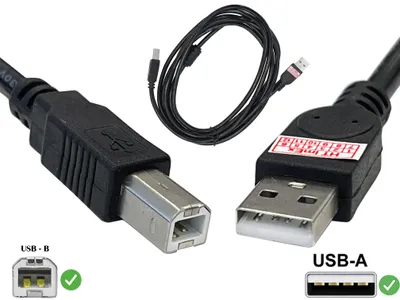
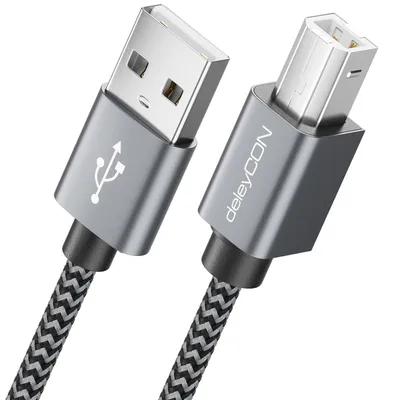
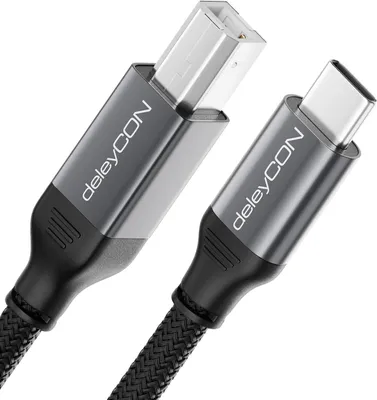
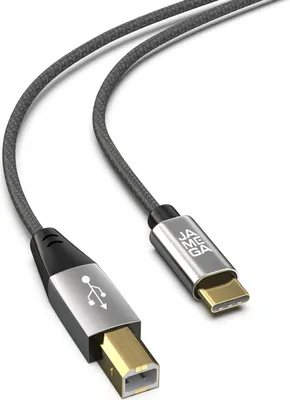
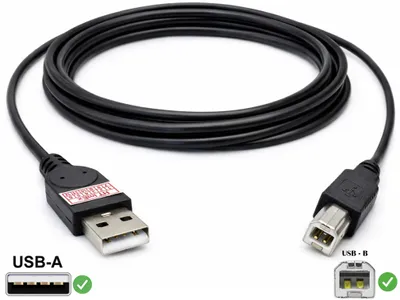
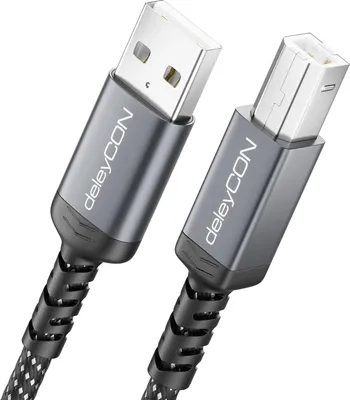
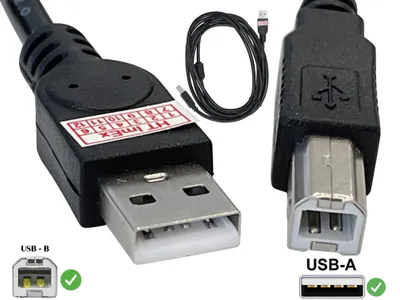
Anschlüsse vom USB Typ B sind die gängigste Variante bei neueren Druckern. Das kleine quadratische Ende wird dabei an den Drucker angeschlossen, während der flache Stecker des USB Typs A mit dem PC oder Laptop verbunden wird.
Paralleles Druckerkabel
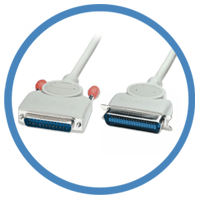
Parallele Druckerkabel werden in erster Linie für die Verbindung älterer Drucker mit einem PC über kurze Distanzen verwendet. Sie sind in unterschiedlichen Ausführungen als 25 Pol (Typ A D-Sub) oder 36 Pol (Typ B Centronics) Steckverbindung erhältlich.
Serielles Druckerkabel
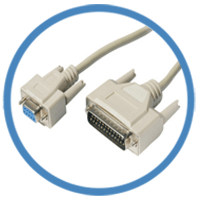
Serielle Druckerkabel verwenden meist die CCITT-V.24- oder die EIA-RS-232-Schnittstelle. Sie werden vor allen Dingen bei älteren Geräten eingesetzt, da neuere PCs und Drucker meist schnellere Anschlüsse aufweisen.
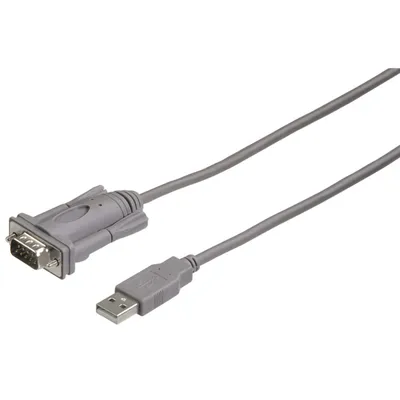
USB auf paralleles Druckerkabel 25 Pol
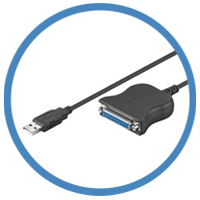
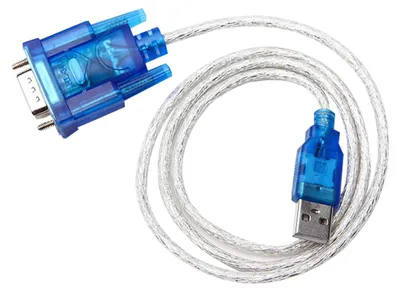
Um die Kompatibilität älterer Drucker mit neueren Computern zu gewährleisten, sind Druckerkabel-Adapter erhältlich. In der Regel bestehen diese aus einem USB Typ A Stecker, der mit einem parallelen Druckerkabel-Anschluss verbunden ist.
USB auf paralleles Druckerkabel 36 Pol
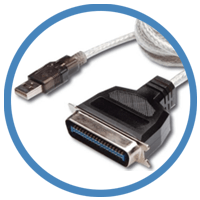
Einige ältere Druckermodelle verfügen lediglich über parallele Schnittstellen. Mit Hilfe eines Adapterkabels können Sie via USB dennoch eine Verbindung zu Ihrem PC herstellen.
Bei einer seriellen Schnittstelle werden die Daten hintereinander übertragen, während der Transfer der Bits bei einer parallelen Schnittstelle gleichzeitig stattfindet.
3. Druckerverbindung über LAN und WLAN
Besonders wenn ein Drucker von mehreren Benutzern angesteuert werden soll oder in einem anderen Raum steht, stellt sich die Verbindung via Kabel als problematisch heraus. In solchen Fällen lässt sich bei vielen aktuellen Druckermodellen auf eine Verbindung via WLAN zurückgreifen. Der Drucker wird per Funk in das Heimnetz integriert und kann anschließend von allen anderen Geräten im Heimnetz angesteuert werden. So sparen Sie sich nicht nur die Verlegung der Kabel, sondern können auch mehrere Computer gleichzeitig mit dem Drucker verbinden.
Eine schnelle und unkomplizierte Variante ist die Verbindung via LAN-Kabel. Dafür benötigte Ethernet-Anschlüsse finden sich sowohl an vielen Drucker als auch so gut wie allen PCs. Das Kabel garantiert hierbei eine stabile und schnelle Datenverbindung und bindet den Drucker ins Netzwerk ein, sodass dieser von mehreren Geräten angesteuert werden kann.
4. Verwandte Links