








Netzwerkkabel
Kein Büro kommt heutzutage noch ohne Netzwerkkabel aus: Sie verbinden Geräte wie Laptops, PCs oder Drucker mit dem Netzwerk und dem Internet. Doch auch im privaten Bereich kann der Einsatz von Netzwerkkabeln sinnvoll sein. Welches Kabel sich für welche Zwecke eignet und was hinter den verschiedenen Abkürzungen steckt, erfahren Sie in diesem Ratgeber.
1. Netzwerkkabel für private und berufliche Netzwerkverbindungen
Wenn Sie auf der Suche nach dem passenden Netzwerkkabel für Ihren Bedarf sind, sollten Sie zunächst wissen, ob das Kabel für ein Heim- oder Berufsnetzwerk vorgesehen ist. Während für den Heimgebrauch oft einfache Netzwerkkabel ausreichen, benötigen Sie für eine professionelle Ausstattung hochwertigere Kabel mit zuverlässiger Abschirmung und stabilen Steckern. Nur so ist eine schnelle Datenübertragung möglich und der Betrieb im Büro gesichert. Für die unterschiedlichen Eigenschaften der Kabel (Übertragungsgeschwindigkeiten, Netzwerkstandards etc.) werden bestimmte Zahlen- und Buchstabencodes verwendet. Im Folgenden haben wir die Codes und deren Bedeutung für Sie zusammengefasst.
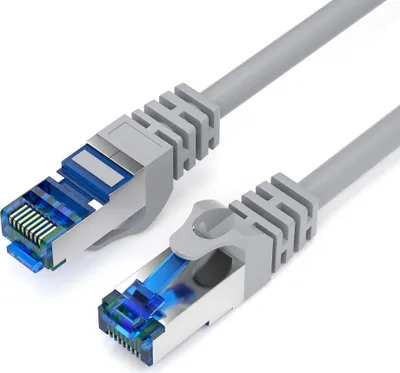
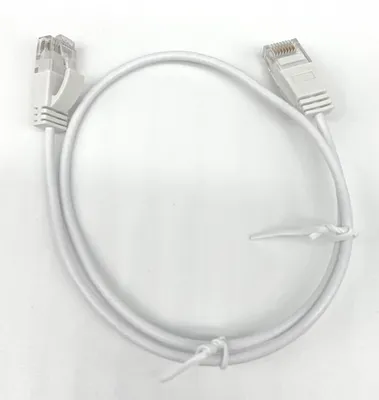
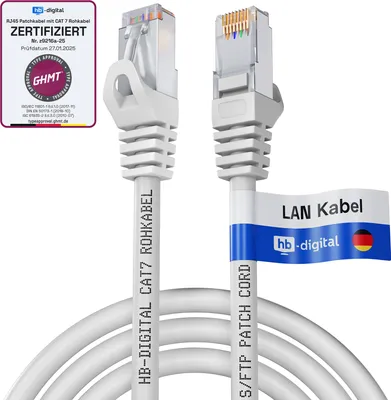
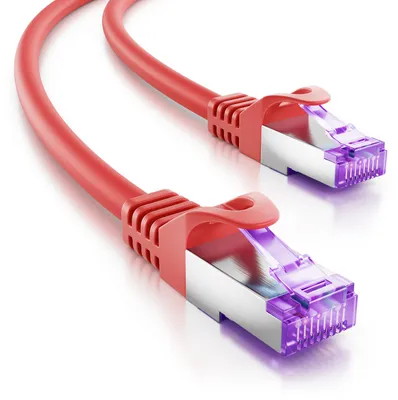
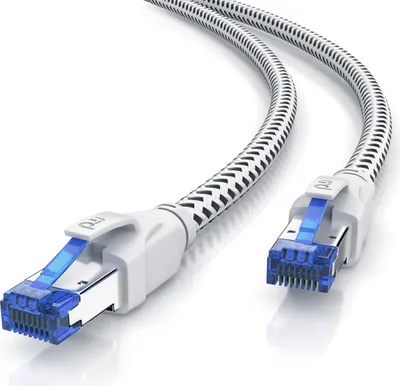
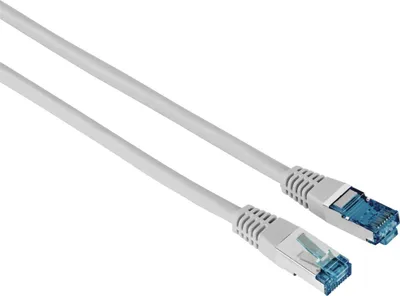
Netzwerkkabel werden auch Patchkabel oder Ethernetkabel genannt.
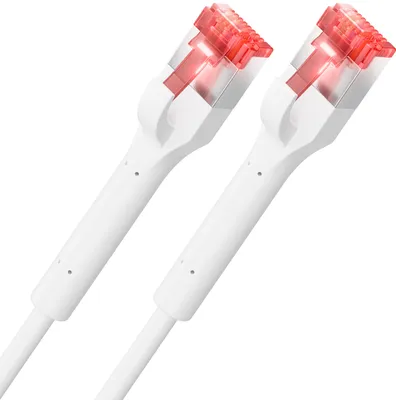
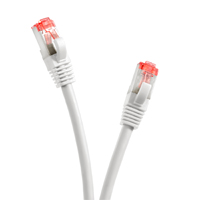 Cat6 Netzwerkkabel
Die Abkürzung Cat steht für Kategorie und bezeichnet, für welche Übertragungsgeschwindigkeiten und Frequenzen das Kabel konzipiert wurde. Während vor einigen Jahren noch Cat3 beziehungsweise. 4 den Standard bildete, gelten diese heutzutage als überholt und werden in der Regel nicht mehr verkauft. Für den privaten Gebrauch werden vor allem Cat5 und Cat5e Kabel empfohlen, da diese die ideale Kombination aus günstigem Preis und passabler Geschwindigkeit bieten. Die folgende Aufstellung gibt Ihnen einen Überblick zu den gängigsten Netzwerkkabel-Kategorien und deren Einsatzfeld:
| Name | Max. Übertragungsrate | Max. Frequenz | Einsatzbereich |
|---|---|---|---|
| Cat5 | 100 Mbit/s | 100 MHz | Einfache Privatnutzung |
| Cat5e | 1 Gbit/s | 100 MHz | Herkömmliche Privatnutzung |
| Cat6 | 1 Gbit/s | 100 MHz | Schnelle Netzwerke mittlerer Größe |
| Cat6a | 10 Gbit/s | 500 MHz | Schnelle Netzwerke im Profi-Bereich |
| Cat7 | 10 Gbit/s | 600 MHz | Sehr schnelle Netzwerke im Profi-Bereich |
| Cat7a | 10 Gbit/s | 1.000 MHz | Große Netzwerke im Profi-Bereich |
Im Innern jedes Netzwerkkabels befinden sich Adernpaare, die für die Datenübertragung verantwortlich sind. Jeweils zwei dieser Kupferadern sind miteinander verdrillt und übertragen paarweise Sende- und Empfangssignale. Während Kabel der Kategorie 5 jeweils mit zwei Adernpaaren arbeiten, bietet die Version Cat5e (e = enhanced) die volle Bandbreite von vier Adernpaaren.
Zudem ist jedes Patchkabel mit einem Buchstabencode versehen, der Aufschluss über die Abschirmung der Signale gibt. Besonders dann, wenn Sie ein Netzwerkkabel parallel zu einem Stromkabel verlegen möchten, kann es durch die elektromagnetischen Felder zu häufigen Störungen in der Datenübertragung kommen. Im Folgenden haben wir die unterschiedlichen Codes für Sie aufgeschlüsselt:
| Code | Bedeutung |
|---|---|
| F | Folienschirmung |
| S oder SF | Kupfergeflechtschirmung (oder Kupfergeflecht und Folie) |
| TP | Twisted Pair (verdrilltes Adernpaar) |
| U | Ungeschirmt |
| XX | Schirmung um das Gesamtkabel |
| Y | Schirmung der Adernpaare |
Diese Kombinationen werden häufig verwendet:
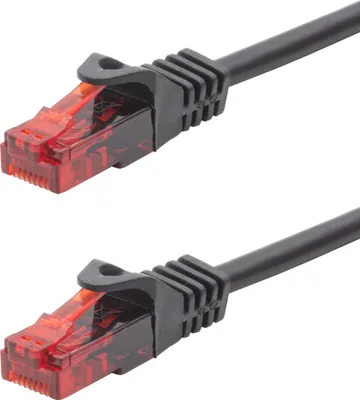
Screened Unshielded Twisted Pair: Einfach abgeschirmt durch Kupfer oder Aluminiumfolie. Weniger biegsam, unnachgiebig. Für kurze und mittlere Längen.
Foiled Twisted Pair: Keine Außenabschirmung, Abschirmung jeweiliger Adernpaare. Für kurze und mittlere Längen.
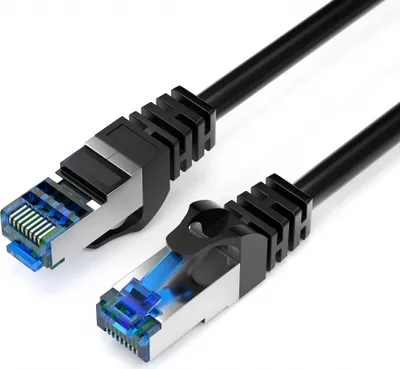
Screened Shielded Twisted Pair: Doppelt abgeschirmt, alle Adern einzeln mit Kupfer oder Aluminium geschützt, weitere Metallschutzschicht zwischen Paaren und dem äußeren Mantel.
Screened Foiled Twisted Pair: Doppelt abgeschirmt, Aderpaare sind abgeschirmt, weitere Metallschutzschicht zwischen Paaren und dem äußeren Mantel.
2. Spezielle Netzwerkkabel
Wenn Sie Ihr Netzwerkkabel in besonderen Situationen einsetzen möchten, benötigen Sie unter Umständen eine bestimmte Bauweise, die Ihren Anforderungen entspricht. Wir stellen Ihnen einige praktische Varianten vor:
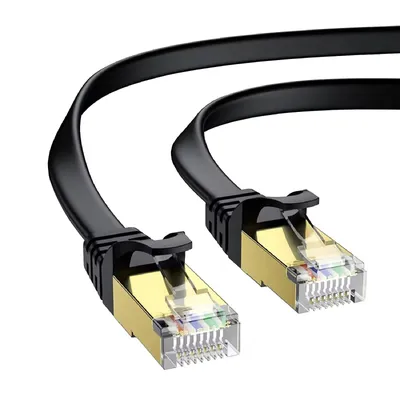
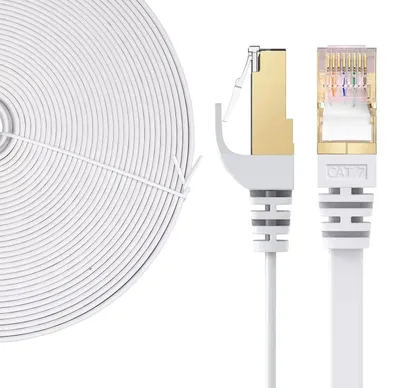
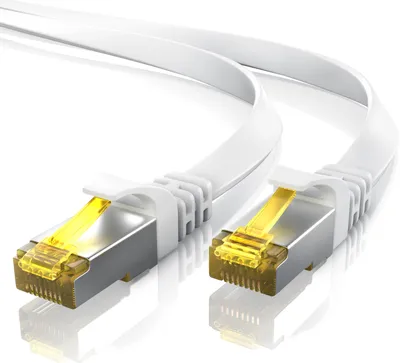
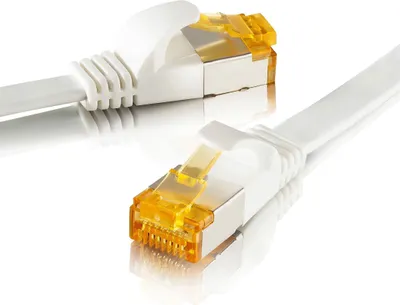
Flachkabel
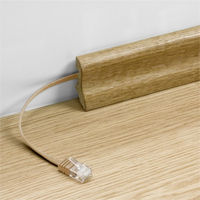
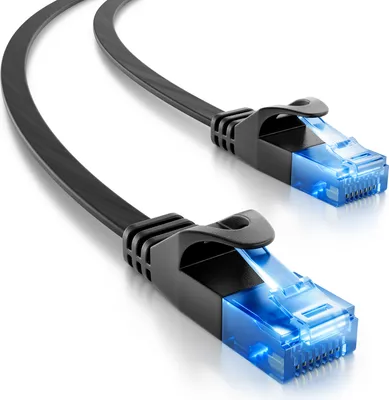
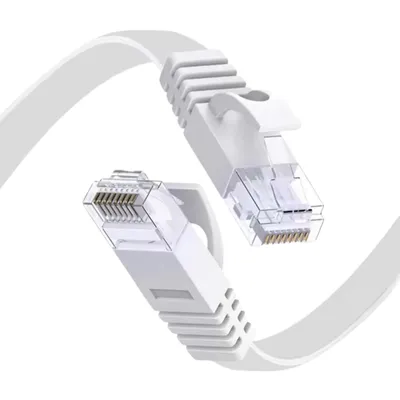
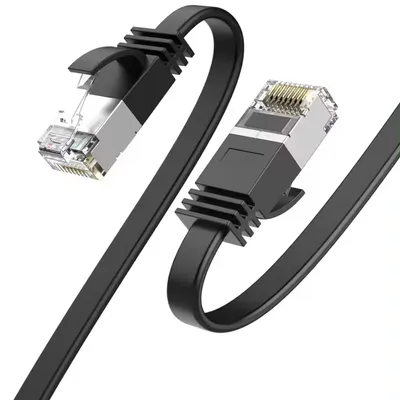
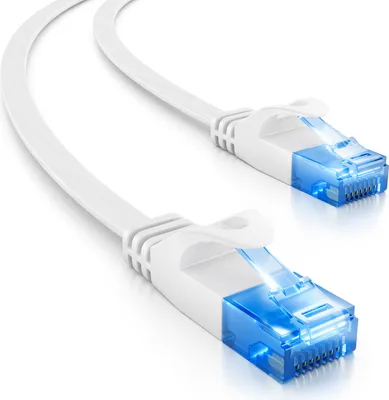
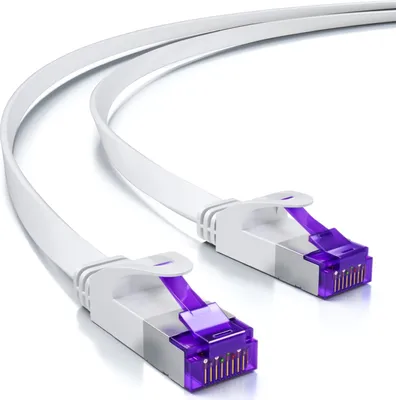
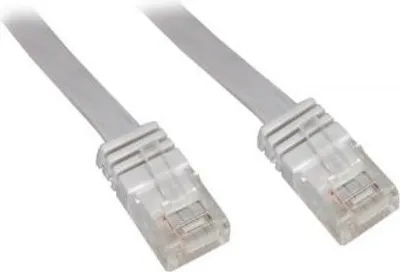
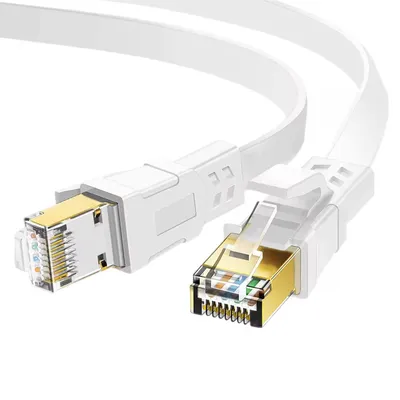
Runde, starre Kabel lassen sich in Wohnräumen häufig nur schwer verlegen, besonders, wenn Sie unter Bodenbelägen oder Sockelleisten angebracht werden sollen. In diesem Fall eignen sich flexible Exemplare mit besonders schmalem Kabelgang. Sie lassen sich problemlos biegen und fallen auch unter Teppichboden nicht auf.
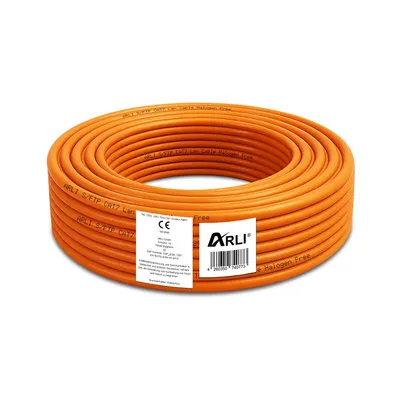
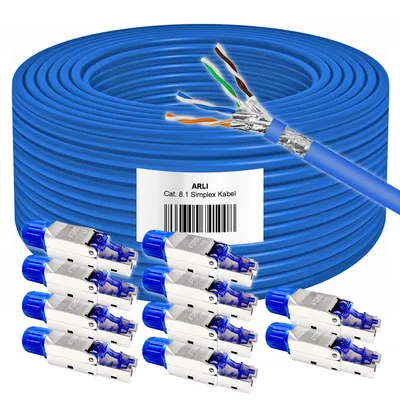
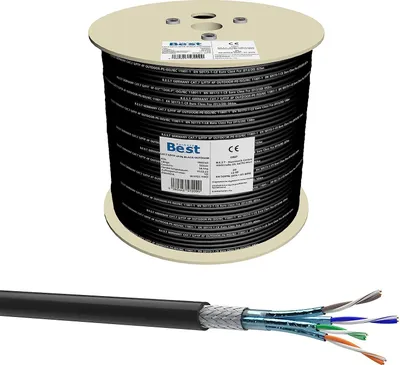
Kabeltrommeln
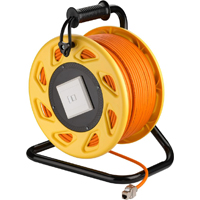
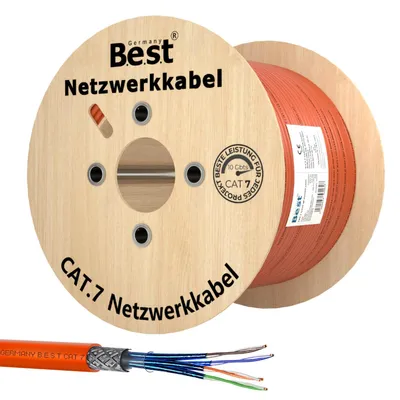
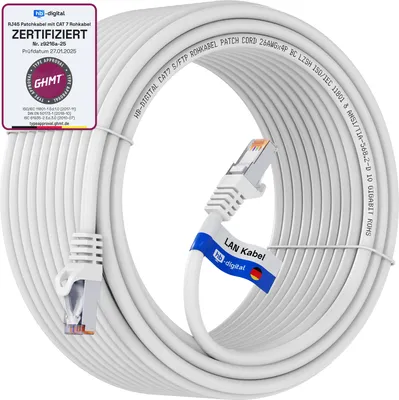
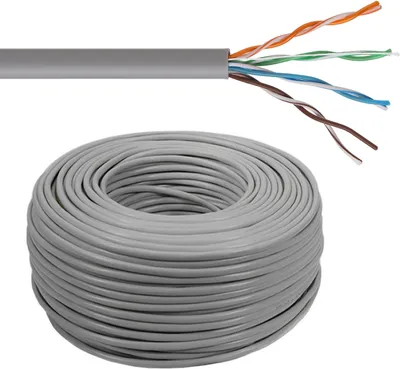
Wie bei normalen Verlängerungskabeln haben Sie auch bei Netzwerkkabeln die Möglichkeit, Modelle zu erstehen, die auf einer Kabeltrommel aufgerollt sind. Diese bieten den Vorteil, dass sie sich im Handumdrehen ab- und wieder aufrollen lassen. So können Sie auch unterwegs schnell und unkompliziert eine LAN-Verbindung herstellen. Manche Varianten bieten dabei eine Reichweite von bis zu 50 Metern.
Netzwerkkabel mit rechtem Winkel
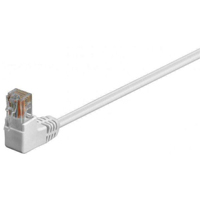
Wenn Sie mehrere Kabel anschließen möchten, kann es schnell eng werden. Netzwerkkabel mit rechtem Winkel sind platzsparend und bieten die Möglichkeit, diverse Ausführungen auch auf engstem Raum unterzubringen.
3. FAQ
Wie lang darf ein Netzwerkkabel höchstens sein?
Im Handel können Sie Kabel erwerben, die bis zu 100 Meter lang sind. Da mit wachsender Kabellänge jedoch die Verbindungsqualität abnimmt, sollte das verwendete Modell so kurz wie möglich sein.
Mein PC gibt die Meldung aus: „Das Netzwerkkabel ist nicht ordnungsgemäß angeschlossen.“ Was kann ich tun?
Oft erhalten Nutzer diese Meldung, die kein Netzwerkkabel nutzen. Sollten Sie diese Meldung erhalten, obwohl Sie Ihren Router ohne Kabel nutzen, empfiehlt es sich, die Firmware des WLAN Routers zu aktualisieren. Wenn das Problem weiterhin auftritt oder Sie ein Netzwerkkabel nutzen, sollten Sie sich im Handbuch beziehungsweise Hilfebereich Ihres Betriebssystem-Anbieters umsehen.
4. Verwandte Links