








Samsung Drucker
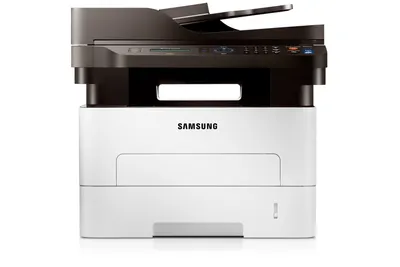
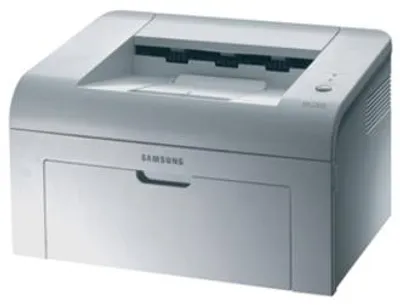
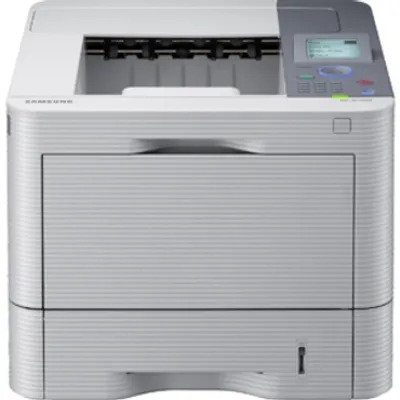
Wer im Büro schnell und effizient arbeiten möchte, benötigt einen leistungsstarken Drucker. Samsung hat sich 2013 auf Laserdrucker spezialisiert, die sowohl im privaten als auch im Geschäftsbereich zuverlässige Dienste leisten. Welche unterschiedlichen Modelle es gibt und worauf Sie beim Kauf achten sollten, erfahren Sie in diesem Ratgeber.
1. Allgemeine Informationen über Samsung Drucker
Samsung Drucker überzeugen durch vielfältige Vorteile, von denen Privat- und Geschäftskunden gleichermaßen profitieren. Die Laserdrucker sind kompakt, innovativ und intuitiv zu bedienen. Je nach Modell wird eine Druckgeschwindigkeit von mehr als 45 Seiten pro Minute erreicht. Des Weiteren bieten Samsung Drucker, je nach Variante, folgende Funktionen:
Drahtlose Verbindung
Wenn Ihr Samsung Drucker über WLAN oder die NFC-Technologie verfügt, können Sie Ihre Dokumente einfach drahtlos drucken. Laden Sie Samsung Mobile Print, Samsung Cloud Print, Google Print oder Airprint auf Ihr Smartphone, verbinden Sie sich mit dem Drucker und senden Sie Ihren Druckauftrag jederzeit kabellos.
Duplex
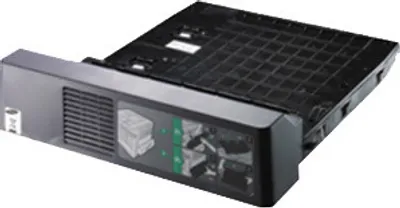
Mithilfe der Duplex-Funktion haben Sie die Möglichkeit, doppelseitig zu drucken. So schonen Sie nicht nur die Umwelt, sondern sparen auch Papierkosten.
Easy Printer Manager
Der Easy Printer Manager erlaubt die Kontrolle all Ihrer Druckgeräte von einem Standort aus. Hier können Sie nicht nur Einstellungen ändern, sondern auch Toner- und Gerätestatus einsehen.
Eco-Modus
Mit dem Easy Eco Treiber sparen Sie bis zu 20 Prozent Toner: So werden zum Beispiel Textbereiche aufgehellt, wodurch weniger Farbe verwendet werden muss. Der integrierte Eco Simulator berechnet bei jedem Druck den geschätzten Prozentwert an Papier-, Strom- und CO2-Einsparung. Viele Modelle verfügen dazu über die sogenannte One-Touch Eco Taste, mit der ein Blatt automatisch doppelseitig gedruckt wird.
ReCP Bildoptimierung
Die ReCP-Technologie steht für Rendering Engine for Clean Page und optimiert die Bildqualität Ihres Ausdrucks. Durch die Funktion erkennt der Samsung Drucker fehlende oder falsche Bildpunkte und ergänzt bzw. entfernt diese. So bleiben auch kleine Schriftgrößen problemlos lesbar.
Touch Screen (One Touch Bildschirmausdruck)
Einige Samsung Drucker bieten zur intuitiven Bedienung einen integrierten Touchscreen. Insbesondere bei Multifunktionsdruckern ist dies nützlich, um beim Scannen, Kopieren oder Drucken individuelle Einstellungen direkt am Ausgabegerät vornehmen zu können.
2. Samsung Drucker
Bevor Sie sich für ein Modell entscheiden, sollten Sie sich folgende Fragen stellen:
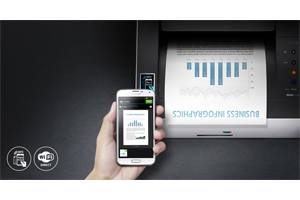 Samsung Drucker mit Wi-Fi
- Nutzen Sie den Samsung Drucker privat oder beruflich? Während für die private Nutzung in der Regel günstige Modelle mit niedrigem Druckvolumen ausreichen, ist im gewerblichen Bereich besondere Effizienz gefragt: Hier muss auch bei hohem Druckvolumen eine geringe Ausfallzeit, zum Beispiel durch fehlenden Toner oder technische Probleme, garantiert werden.
- Wie viele Druckgeräte werden verwendet? Wenn neben dem Drucken von Dokumenten häufig auch gescannt oder kopiert wird, ist unter Umständen die Anschaffung eines Multifunktionsdruckers sinnvoll. So sparen Sie nicht nur Platz, sondern auch Geld und Wartungskosten.
- Soll der Drucker stetig erreichbar sein? Wer Wert auf Flexibilität und ständige Erreichbarkeit legt, sollte auf ein Gerät mit WLAN, NFC oder anderen Drahtlosverbindungen setzen.
- Wie viele Seiten möchten Sie im Schnitt drucken? Wenn Sie viele Seiten drucken möchten, sollten Sie sich für ein leistungsstarkes Gerät entscheiden. Eine Druckleistung von mehr als 20 Seiten pro Minute ist sinnvoll.
2.1 Mono-Laserdrucker
Wie der Name schon vermuten lässt, eignen sich Mono-Laserdrucker ausschließlich zum Drucken in Schwarz-Weiß. Samsung fasst diese Geräte unter der Bezeichnung „M“ zusammen. Die Zusatzbezeichnung „ProXpress“ steht für Mono-Laserdrucker, die für den Businessbereich geeignet sind. Wenngleich Sie mit den Samsung Druckern also keine farbigen Grafiken oder Fotos ausdrucken können, bringen die Modelle einige Vorteile mit sich:
- Hohes Druckvolumen möglich
- Geringe Kosten
- Qualitativ hochwertige Ausdrucke
Der Mono-Laserdrucker leistet somit gute Dienste, wenn Sie vorrangig viel Text ohne oder mit nur wenigen Grafiken ausdrucken möchten. Im Folgenden haben wir einige beliebte Samsung Mono-Laserdrucker für Sie miteinander verglichen:
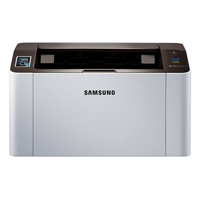 M2026W M2026W | 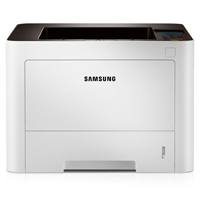 M4025ND M4025ND | 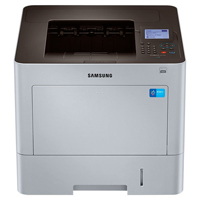 M4530ND M4530ND | |
|---|---|---|---|
| Größe in cm (BxTxH) | 33,1 x 21,5 x 17,8 | 36,6 x 36,5 x 26,2 | 43,3 x 45,9 x 36,8 |
| Geschwindigkeit | 20 Seiten/Min. in A4 | 40 Seiten/Min. in A4 | 45 Seiten/Min. in A4 |
| Zeit bis zur Ausgabe der ersten Seite | 8,5 Sekunden | 6,5 Sekunden | 6,5 Sekunden |
| Speicher in MB | 8 | 256 | 512 |
| Gewicht in kg | 3,97 | 10,18 | 22 |
| Stromverbrauch beim Drucken/Standby | 310 W/30 W | 700 W/10 W | 850 W/16 W |
| Duplex-Druck | Manuell | Automatisch | Standard |
| Bildschirm | Nein | LCD | LCD |
| One-Touch-Bildschirmausdruck | Ja | Ja | Ja |
| Drahtloses Drucken | Ja | Ja | Ja |
2.2 Farb-Laserdrucker
Während Drucker vor einigen Jahren vorrangig Textdokumente ausgeben sollten, legen viele Nutzer heute Wert auf Flexibilität. So werden häufig auch Urlaubsfotos, Einladungskarten oder andere farbige Dokumente gedruckt. Damit diese richtig zur Geltung kommen, ist ein Fotodrucker bzw. Farblaserdrucker von Samsung sinnvoll, die der Hersteller mit der Bezeichnung „C“ kenntlich macht. Auch hier stellen wir Ihnen unterschiedliche Modelle vor:
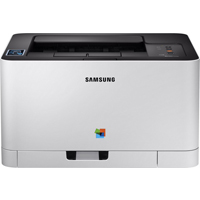 C430W C430W | 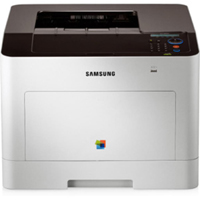 CLP-680ND CLP-680ND | 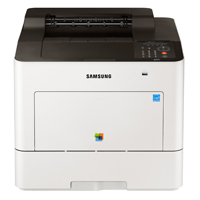 C4010ND C4010ND | |
|---|---|---|---|
| Größe in cm (BxTxH) | 38,2 x 30,9 x 21,1 | 42 x 45,2 x 31,1 | 42 x 45,3 x 38,5 |
| Geschwindigkeit | 4 Seiten/Min. in Farbe | 23 Seiten/Min. in Farbe | 40 Seiten/Min. in Farbe |
| Zeit bis zur Ausgabe der ersten Seite | < 26 Sekunden in Farbe | < 17 Sekunden in Farbe | < 7,5 Sekunden in Farbe |
| Speicher in MB | 64 | 256 | 512 |
| Gewicht in kg | 9,96 | 21,44 | 19,3 |
| Stromverbrauch beim Drucken/Standby | 290 W/1,3 W | 450 W/2,3 W | 600 W/13 W |
| Duplex-Druck | Manuell | Standard | Automatisch |
| Bildschirm | Nein | LCD | LCD |
| One-Touch-Bildschirmausdruck | Ja | Nein | Nein |
| Drahtloses Drucken | Ja | Nein | Nein |
| Drahtloses Drucken | Ja | Ja | Ja |
2.3 Multifunktionsdrucker
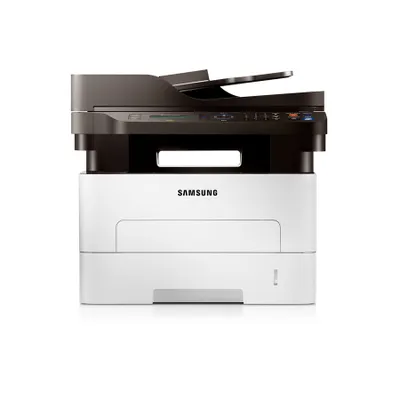
Multifunktionsdrucker von Samsung eignen sich für das Drucken in unterschiedlichen Formaten auch zum Scannen, Kopieren und Faxen. Wie bei den normalen Laserdruckern haben Sie hier die Wahl zwischen Mono- und Farblaserdruckern. Die meisten Modelle funktionieren als Netzwerkdrucker in Büros und unterstützen Sie mit vielfältigen Funktionen im Arbeitsalltag:
- Print-Screen-Taste für die Ausgabe von Bildschirminhalten per Knopfdruck
- Kostensenkung durch Easy Eco Driver (Papier, Toner, Energie)
- Kabellose Bedienung durch NFC oder USB
- ReCP und Polymer-Toner für exzellente Bildqualität
Die folgenden Modelle stellen einen Auszug aus dem Samsung Multifunktionsdrucker-Sortiment dar:
Express M2070F
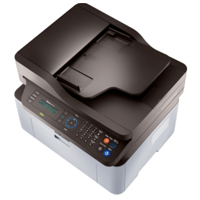
- 4 in 1: Drucken, Kopieren, Scannen, Faxen
- S/W
- Abmessungen: 40,6 x 35,9 x 30,8 cm (BxTxH)
- Speicher: 128 MB
- Druckgeschwindigkeit: Bis zu 20 Seiten pro Minute
- ReCP Technologie
- Kopierfunktionen: Ausweiskopie, N-up (mehrere Seiten auf einem Blatt Papier)
- Scan-Auflösung: Bis zu 4.800 x 4.800 dpi (effektiv)
- Scan-Geschwindigkeit: Bis zu 300 dpi in Farbe
- Scan-Formate: TIFF, JPEG, PDF, Compact PDF, XPS
Express SL-M2875FD
- 4 in 1: Drucken, Kopieren, Scannen, Faxen
- S/W
- Abmessungen: 40,1 x 36,2 x 36,7 cm (BxTxH)
- Speicher: 128 MB
- Druckgeschwindigkeit: Bis zu 28 Seiten pro Minute
- ReCP Technologie
- Kopierfunktionen: Ausweiskopie, N-up (mehrere Seiten auf einem Blatt Papier)
- Scan-Auflösung: Bis zu 4.800 x 4.800 dpi (effektiv)
- Scan-Formate: JPEG, Single-TIFF, Multi-TIFF, Single-PDF, Multi-PDF
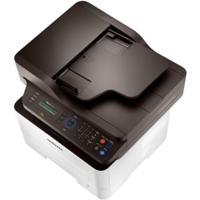
Express SL-M2875FD
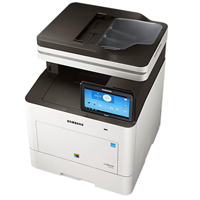
- 4 in 1: Drucken, Kopieren, Scannen, Faxen
- S/W
- Abmessungen: 42 x 45,3 x 52,9 cm (BxTxH)
- Speicher: 3 GB
- Druckgeschwindigkeit: Bis zu 40 Seiten pro Minute
- ReCP Technologie
- Kopierfunktionen: Mirror Copy, Ausweiskopie, Image Repeat, Edge Erase, Book Copy, Wasserzeichen
- Scan-Auflösung: Bis zu 4.800 x 4.800 dpi (effektiv)
- USB, Scan-to-E-Mail, Google Cloud Print-fähig, Samsung Cloud Print-fähig, an USB Host scannen
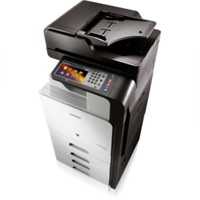
MultiXpress C8650ND
- 4 in 1: Drucken, Kopieren, Scannen, Faxen
- Farbe
- Touchscreen-Display
- Abmessungen: 55 x 52,3 x 114,9 cm (BxTxH)
- Speicher: 1 GB
- Druckgeschwindigkeit: Bis zu 38 Seiten pro Minute
- ReCP Technologie
- Kopierfunktionen: Ausweiskopie, Auto fit, Buchkopie, Broschüren, n-up
- Scan-Auflösung: Bis zu 4.800 x 4.800 dpi (effektiv)
3. Druckerzubehör für Samsung Drucker
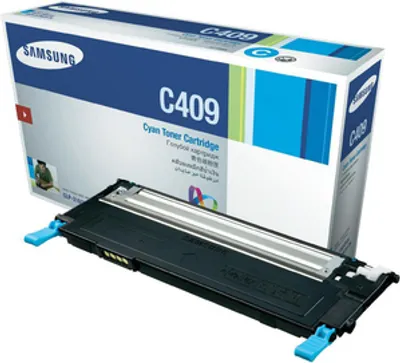
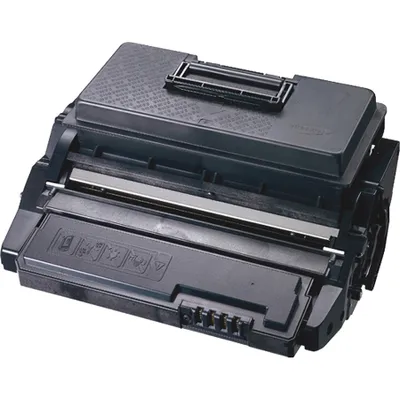
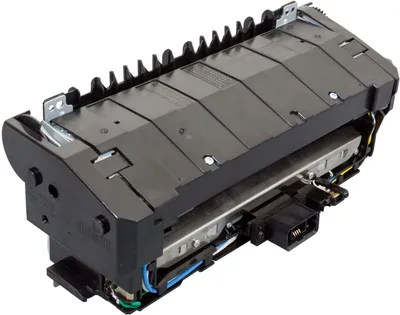
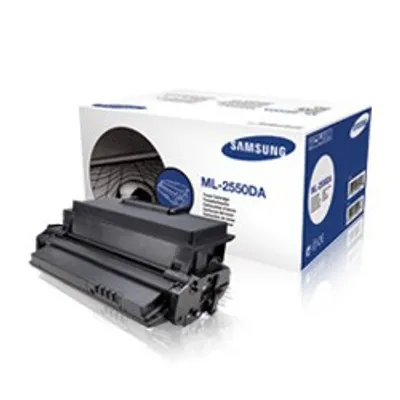
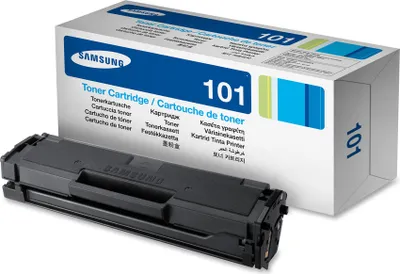
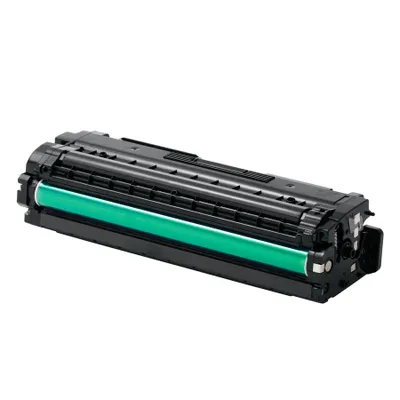
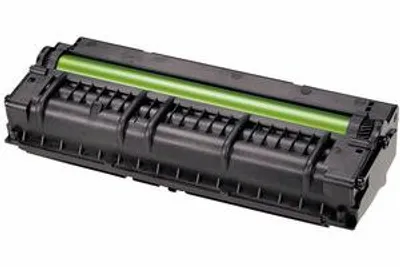
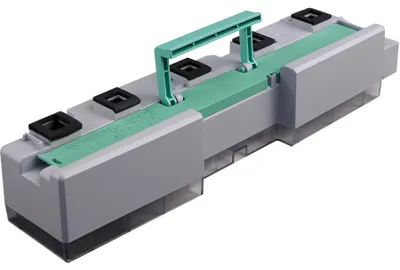
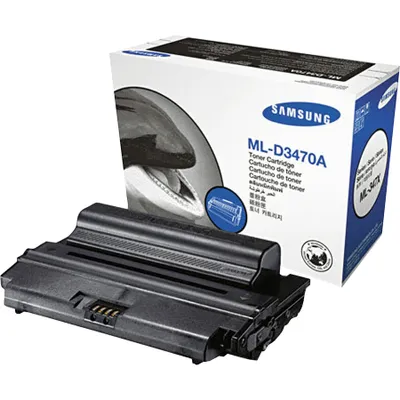
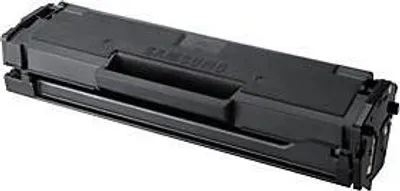
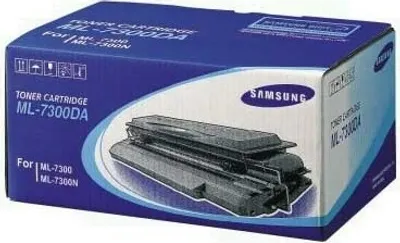
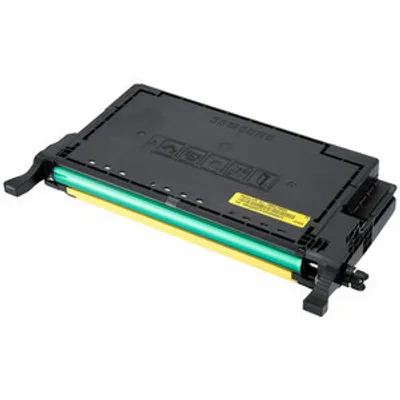
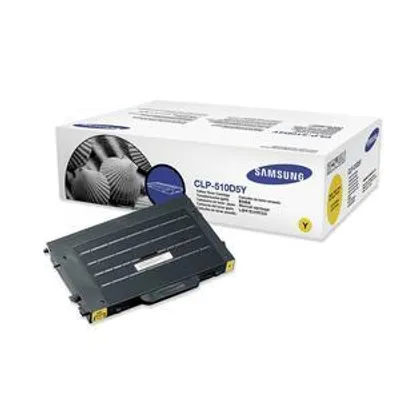
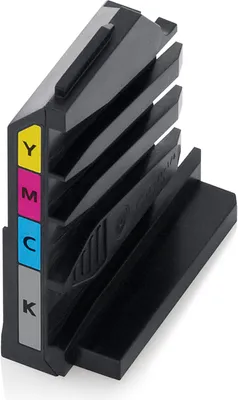
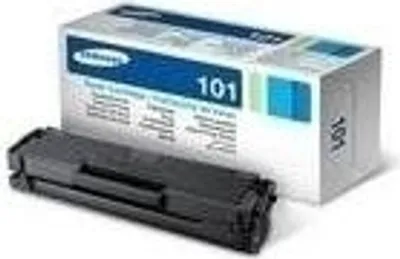
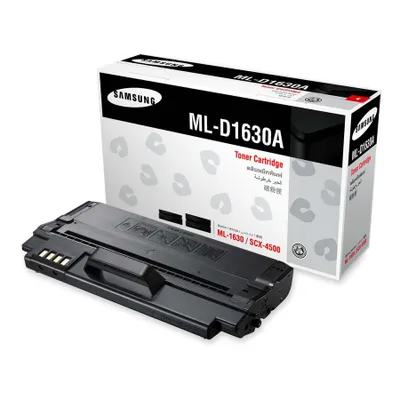
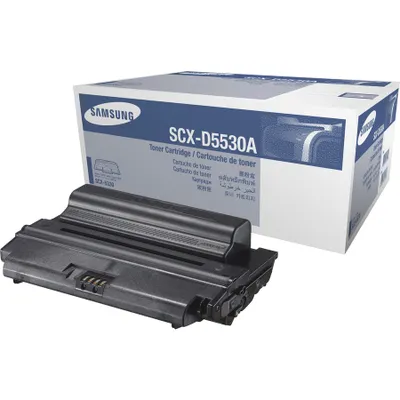
Damit Ihr Samsung Drucker stets zuverlässig drucken kann, sollten Sie sich im Voraus mit dem nötigen Druckerzubehör ausstatten. Neben Druckerpatronen gehören hierzu auch Resttonerbehälter, die bei jedem Ausdruck den überschüssigen Toner auf der Trommel auffangen. Diese sollte von Zeit zu Zeit ausgetauscht werden. Sie haben außerdem die Möglichkeit, die erwähnte Bildtrommel auszutauschen. Samsung bietet für viele Modelle Ersatzteile an.
4. FAQ
Wie richtet man das WLAN am Samsung Drucker ein?
Um Ihren Samsung Drucker mit dem WLAN zu verbinden, müssen Sie das Gerät zunächst an das Stromnetz anbinden. Im Anschluss sollte die aktuelle Treibersoftware auf Ihrem PC installiert werden. Hier haben Sie die Möglichkeit, eine Drahtlosnetzwerkverbindung auszuwählen. Das Installationsprogramm sucht daraufhin den Drucker. Danach werden Sie dazu aufgefordert, die WPS-Taste auf Ihrem Drucker zu betätigen. Die Konfiguration findet dann automatisch statt.
Wie kann man einen Samsung Drucker reinigen?
Um Streifen auf Ihren Ausdrucken oder Papierstau zu vermeiden, ist es wichtig, Ihren Laserdrucker regelmäßig zu reinigen. Gehen Sie hierzu folgendermaßen vor:
- Stellen Sie sicher, dass der Drucker ausgeschaltet ist
- Entnehmen Sie das Papierfach und die Druckkassette
- Nutzen Sie ein fusselfreies Tuch, um die Einzelteile trocken zu reinigen
- Entfernen Sie das Tonerpulver im Gehäuse
- Reinigen Sie auch Transferband, Bildtrommel und Heizwalze vorsichtig
- Seien Sie sparsam mit Feuchtigkeit - Das Tuch sollte nie komplett nass verwendet werden
5. Verwandte Links