

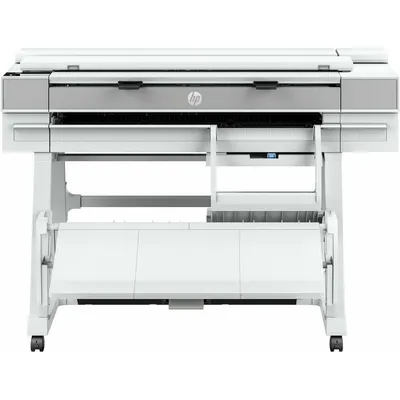
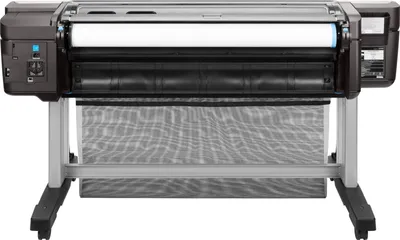
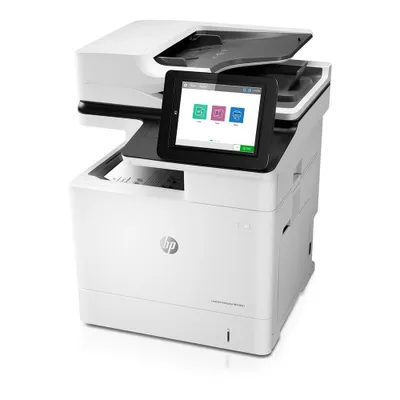
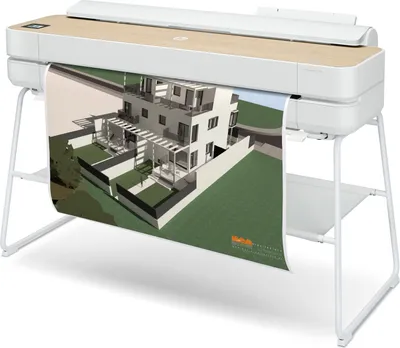

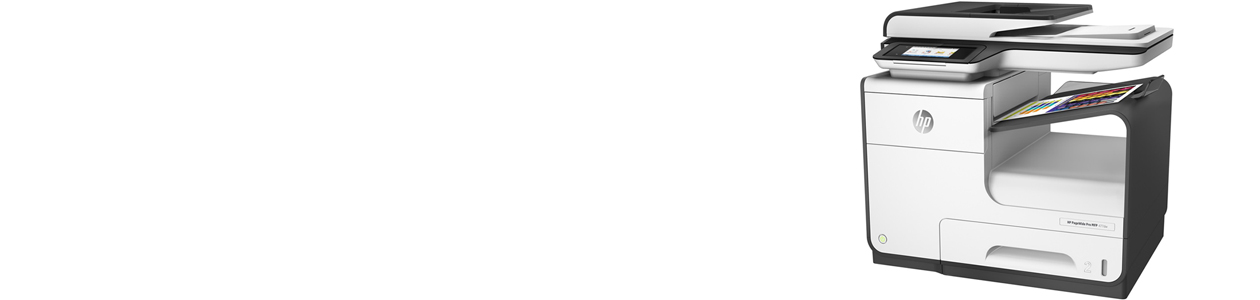
Alles über HP Drucker
Drucker sind fester Bestandteil im Büro oder daheim und bieten zahlreiche Funktionen wie Scannen, Faxen oder mobiles Drucken. Ein Anbieter von Einzel- und Multifunktionsdruckern ist das amerikanische Unternehmen HP, das 1939 von William R. Hewlett und David Packard gegründet wurde und heute unter anderem mit seinem HP Lab im Bereich technologischer Zukunftsfragen forscht. Im folgenden Ratgeber stellen wir Ihnen die unterschiedlichen Funktionen der HP-Drucker und ausgewählte Modelle vor.
1. HP Drucker für den Privathaushalt und Unternehmen
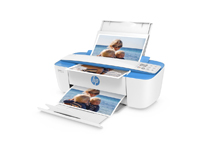 Mit den neuen Modellen von HP können Sie nicht nur Drucken oder Scannen, sondern auch beim Kauf aus einer breiten Auswahl an Farben und Designs wählen.
Das Unternehmen HP gehört heute zu den führenden IT-Anbietern weltweit und bietet innovative Technologie für Privat- und Geschäftskunden. Die Druckertypen sind in Produktfamilien eingeteilt, die unterschiedliche Schwerpunkte bedienen.
Für den Privatgebrauch
HP DeskJet Serie
- Platzsparendes Design, ideal für kleine Haushalte
- Wireless-Funktion bei ausgewählten Modellen verfügbar
- Druck unterschiedlicher Datei-Typen in verschiedenen Formaten möglich
HP OfficeJet
- Drucken, Scannen, Kopieren und Faxen
- Mobiles Drucken von Smartphone, Tablet oder PC möglich
HP Envy Serie
- Drucken, Scannen, Kopieren und Fotodruck
- Ermöglicht randlose Fotos in Laborqualität
- Mobiles Drucken von Smartphone, Tablet oder PC möglich
Sprocket-Drucker sind eine neue Generation der Fotodrucker von HP. So klein, dass sie in die Handtasche passen, können Sie mit Ihnen Fotos direkt vom Smartphone auf Fotopapier oder Papier mit klebender Rückseite drucken.
Für Unternehmen
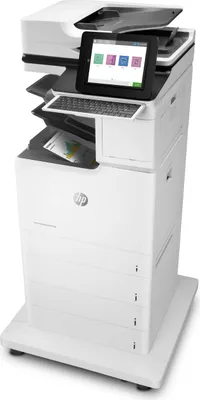
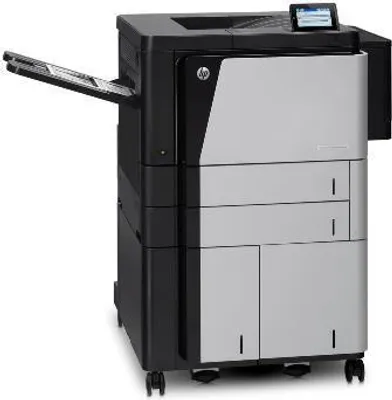
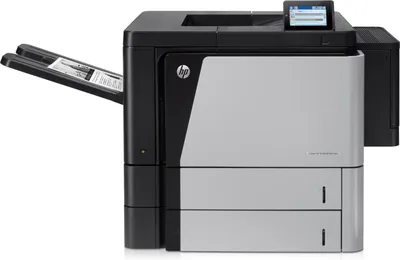
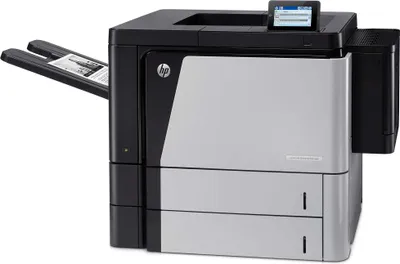
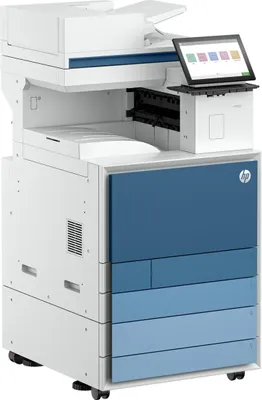
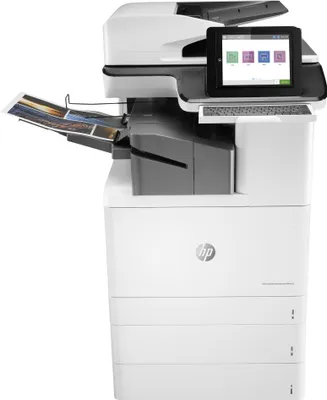
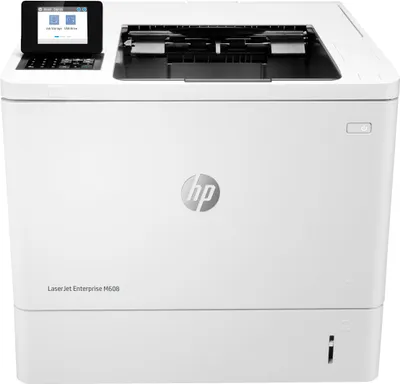
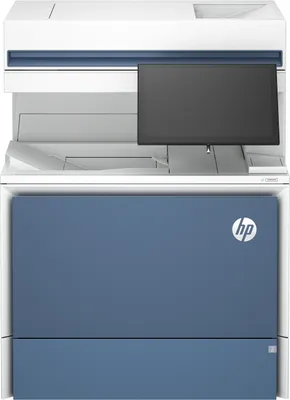
HP LaserJet Serie
- Drucken, Scannen, Kopieren und wahlweise auch Faxen möglich
- Mobiles Drucken verfügbar
- Integrierte Technologie zur Betrugsbekämpfung, wie PIN-gesichertes Drucken oder LDAP-Authentifizierung
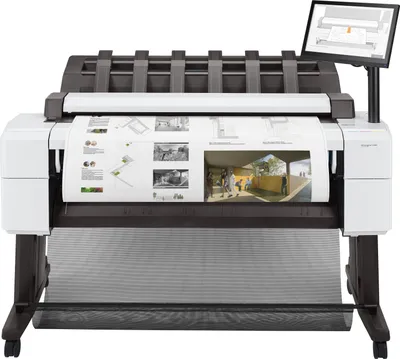
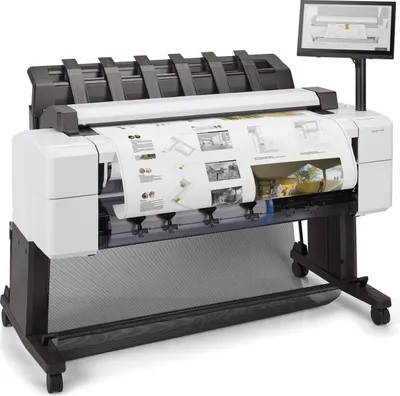
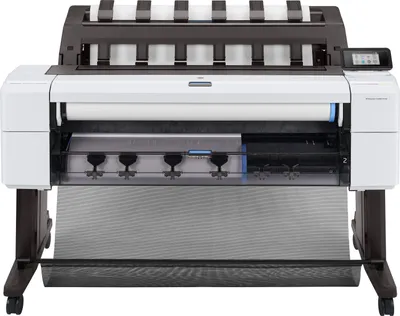
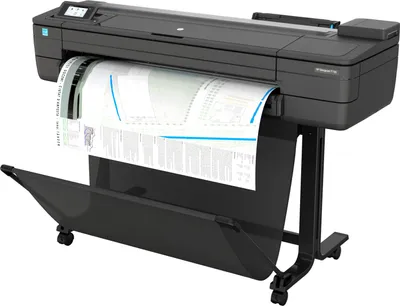
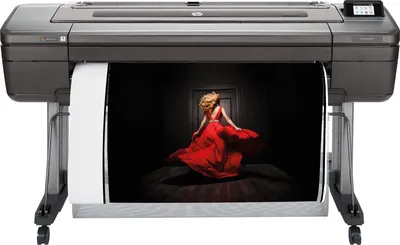
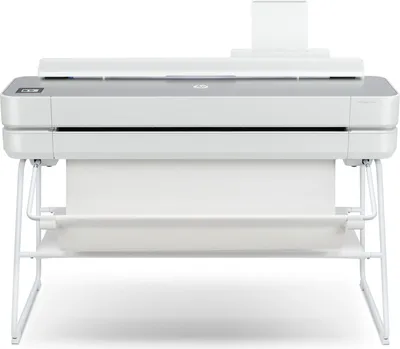
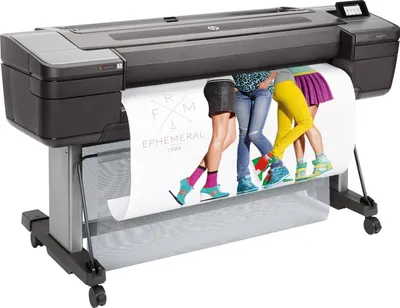
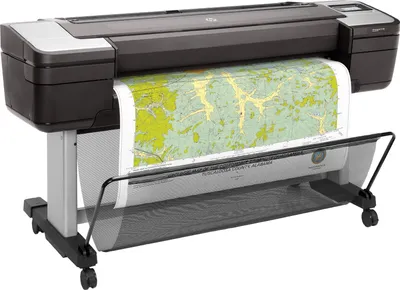
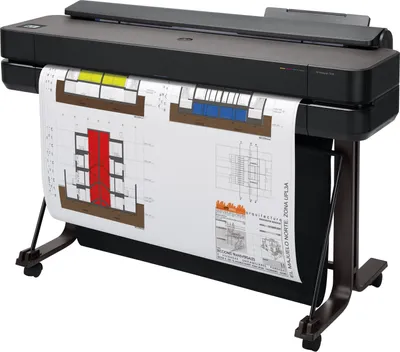
HP DesignJet Serie
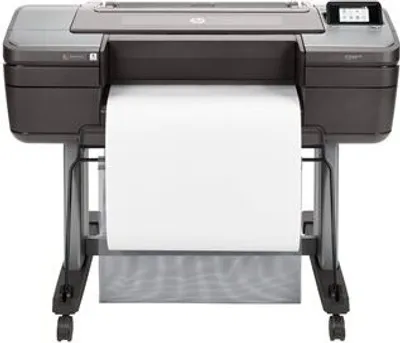
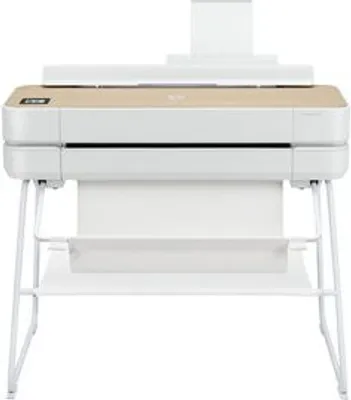
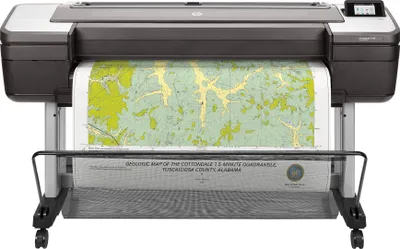
- Drucker für Großformate
- Mobile Modelle verfügbar, die leicht zu transportieren sind
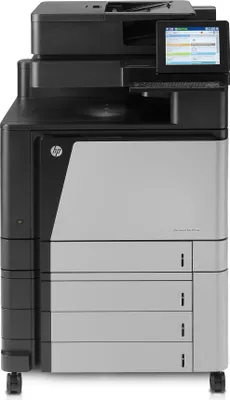
HP PageWide Serie
- Hohe Druckgeschwindigkeit
- Niedrige Betriebskosten
- Sichere Druckfunktion zum Schutz Ihrer Drucker, Dokumente und Daten
2. Optionale Funktionen – Welcher HP Drucker ist der richtige für mich?
Für die Auswahl eines Druckers sind Ihr Druckverhalten und Ihre Ansprüche an den Drucker entscheidend. Folgende Punkte sollten Sie beim Kauf beachten:
Einzel- oder Multifunktionsdrucker
Möchten Sie lediglich Dokumente oder Fotos ausdrucken, bietet sich ein Einzelfunktionsdrucker an. Jedoch können moderne Drucker, die als Multifunktionsdrucker bezeichnet werden, gleich mehrere Aufgaben bewältigen:
- Kopieren
- Scannen
- Faxen
Nicht alle Multifunktionsdrucker verfügen über sämtliche Funktionen. Genaue Angaben finden Sie in der Herstellerbeschreibung.
Tintenstrahldrucker oder Laserstrahldrucker
Die Entscheidung ob Tintenstrahl- oder Laserdrucker hängt vor allem von Ihrem Druckverhalten ab. Drucken Sie häufig Fotos, sollten Sie einen Tintenstrahldrucker wählen, da dieser den Druck auf Fotopapier ermöglicht. Besonders wichtig ist jedoch, wie häufig Sie drucken: Laserdrucker lohnen sich, wenn Sie häufig und viel drucken, denn mit deren Tintenpatronen oder Toner können Sie mehr Seiten produzieren. Drucken Sie jedoch selten oder wenige Seiten, können die Druckerkartuschen des Laserdruckers austrocknen. In dem Fall sollten Sie einen Tintenstrahldrucker wählen, da dessen Druckerpatronen schneller verbraucht sind und die Gefahr des Eintrocknens geringer ist.
Hier alle HP Multifunktionsdrucker mit Laserstrahltechnologie ansehen.
Verbindungsmöglichkeiten
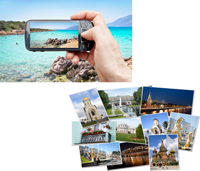 Vom Handyschnappschuss direkt zum gedruckten Bild: Mobiles Drucken ermöglicht Ihnen, Bilder schnell und unkompliziert vom Smartphone oder Tablet zu drucken.
Bei Druckern von HP können Sie aus einer Reihe von Optionen zur Verbindung zwischen Drucker und Laptop, Tablet oder Smartphone wählen. Wir stellen Ihnen einige Möglichkeiten vor:
HP ePrint
Mit HP ePrint können Sie von jedem beliebigen Ort mit Internetverbindung Dokumente an den Drucker senden. Der Cloud-basierte Dienst ermöglicht dies durch eine eigene E-Mail-Adresse des Druckers, an die Sie das Dokument direkt aus Ihrem Postfach verschicken.
HP Wireless Direct
HP Wireless Direct ermöglicht es Ihnen, eine direkte Verbindung zum Drucker aufzubauen und so Druckaufträge kabellos und ohne den Zugriff auf einen Router zu versenden.
Apple AirPrint
Mit Apple AirPrint ist es Ihnen möglich, Druckaufträge direkt vom iPhone, iPad oder iPod touch ohne Kabelverbindung und aus der jeweiligen App an Ihren Drucker zu verschicken.
USB
Mittels eines USB-Kabels können Sie Ihren Drucker mit weiteren Geräten schnell und sicher koppeln und Druckaufträge an den Drucker schicken.
Bluetooth
Per Bluetooth können Sie Smartphone, Tablet oder PC mit Ihrem Drucker kabellos verbinden und Druckaufträge versenden. Voraussetzung ist hier eine vergleichsweise kurze Distanz zwischen den Geräten.
Ethernet
Ethernet ermöglicht es Ihnen, den Drucker in ein lokales Netzwerk zu integrieren, sodass alle PCs des Netzwerkes auf den Drucker zugreifen und Druckaufträge an ihn senden können.
In Ihre Kaufentscheidung sollten Sie auch folgende Punkte miteinfließen lassen:
Beidseitiger Druck
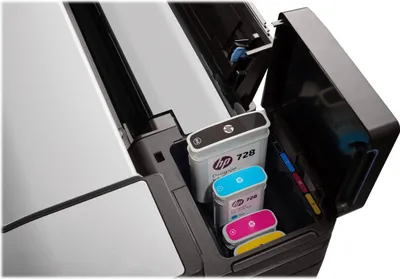
Einige Drucker bieten den Druck in schwarz-weiß, mit anderen Modellen können Sie auch farbige Dokumente und Fotos drucken. Druckerpatronen, die mit HP-Druckern kompatibel sind, finden sie hier.
Papiergröße
HP bietet Drucker, die neben dem gängigen A4-Format und anderen DIN A-Größen auch Formate wie DIN C oder DIN B drucken können.
Monatliches Druckvolumen
Die Frage nach dem monatlichen Druckvolumen ist besonders wichtig, wenn Sie den Drucker in Ihrem Unternehmen einsetzten möchten, um eine hohe Lebensdauer und einen zufriedenstellenden Einsatz zu gewährleisten. Je nach Unternehmensgröße fallen unterschiedlich viele Druckaufträge pro Monat an. HP bietet unter anderem Drucker mit über 20.000 Seiten Druckvolumen.
Farbe
Verfügt Ihr HP Drucker über eine Duplex-Einheit, können Sie Blätter problemlos beidseitig bedrucken und damit Papier sparen.
Im folgenden Video sehen Sie, wie Sie Software und Treiber für Ihren HP Drucker installieren:
3. Ausgewählte Drucker von HP im Vergleich
Sie können sich nicht entscheiden, welcher HP Drucker der richtige für Sie ist? Wir haben Modelle der verschiedenen Produktkategorien miteinander verglichen:
Für den Privathaushalt
| HP DeskJet 3630 | HP OfficeJet 3830 | HP Envy 4525 | |
|---|---|---|---|
 | 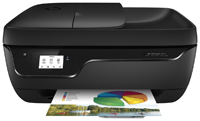 | 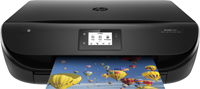 | |
| Funktionen | Kopieren, Drucken, Scannen | Kopieren, Drucken, Scannen, Faxen | Kopieren, Drucken, Scannen |
| Drucktechnologie | Tintenstrahl | Tintenstrahl | Tintenstrahl |
| Drucken in Farbe | Ja | Ja | Ja |
| (Kabellose) Verbindung | HP ePrint, Apple AirPrint | HP ePrint, Apple AirPrint | HP ePrint, Apple AirPrint |
| USB-Anschluss | Ja | Ja | Ja |
| WLAN-Schnittstelle | Ja | Ja | Ja |
| Beidseitiger Druck | Manuell möglich | Manuell möglich | Automatisch |
Für Geschäftskunden
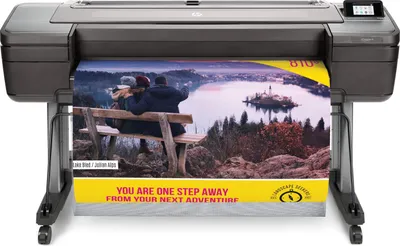
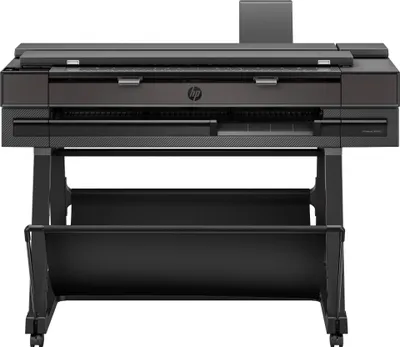
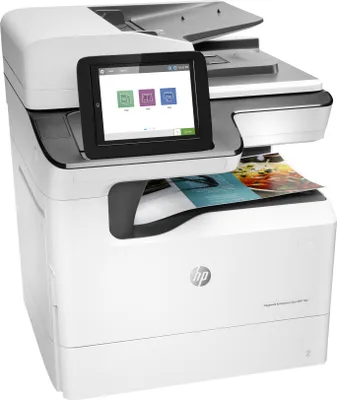
| HP Color LaserJet Pro MFP M277dw | HP PageWide Enterprise 586f | HP DesignJet Z2600 | |
|---|---|---|---|
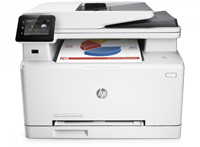 | 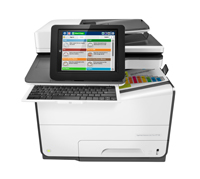 | 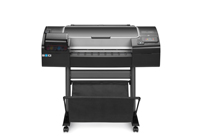 | |
| Funktionen | Kopieren, Drucken, Scannen, Faxen | Kopieren, Drucken, Scannen, Faxen | Drucken im Großformat |
| Drucken in Farbe | Ja | Ja | Ja |
| (Kabellose) Verbindung | HP ePrint, Apple AirPrint, NFC, Wi-Fi Direct, Ethernet | HP ePrint, Apple AirPrint, Google Cloud Print, Ethernet | HP ePrint, Ethernet |
| USB-Anschluss | Ja | Ja | Ja |
| WLAN-Schnittstelle | Ja | Ja | Nein |
| Beidseitiger Druck | Automatisch | Automatisch | - |
| Monatliches Druckvolumen in Seiten | 30.000 | 80.000 | - |
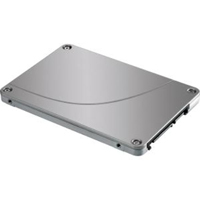
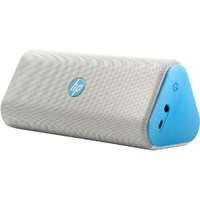
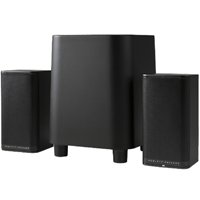
Weitere Produkte von HP in unserem Sortiment
4. FAQ
Wie kann ich meine HP Druckerpatrone vorm Austrocken schützen?
Achten Sie darauf, Ihren Drucker mit dem Aus-Knopf auszuschalten, bevor Sie den Stecker ziehen. Wird der Aus-Knopf betätigt, fährt der Drucker in den Ruhezustand, und die Druckerpatronen werden in die Ruheposition gesetzt, was ein Austrocknen verhindert. Drucken Sie nur selten, sollten Sie alle paar Wochen eine Testseite drucken, denn durch die Nutzung der Tintenpatrone verhindern Sie das Austrocken. Drucken Sie sehr selten oder sind über einen längeren Zeitraum nicht da, können Sie die Druckerpatrone aber auch schützen, indem Sie sie ausgebaut in Frischhaltefolie wickeln, die Düsen mit einem Klebeband abkleben oder sich eine spezielle Aufbewahrungsbox besorgen. Lagern Sie die Tintenpatronen auf jeden Fall an einem kühlen, vor der Sonne geschützten Ort.
Wie entsorge ich leere Druckerpatronen?
Tintenpatronen können in der Regel vollständig recycelt werden. Daher sollten Sie leere Patronen nicht in den Hausmüll geben, sondern fach- und umweltgerecht entsorgen. Kommunale Abfallentsorger oder Entsorgungsunternehmen bieten die Annahme und das Recycling der leeren Tintenpatronen an. Aber auch die Hersteller nehmen Patronen wieder zurück. Dazu stell HP Etiketten für die kostenlose Rücksendung auf seiner Website zur Verfügung.
Mein Drucker druckt nicht, was kann ich tun?
Können Sie drucken, aber der Drucker wirft nur ein leeres Blatt aus, sollten Sie zuerst überprüfen, ob Ihre Druckerpatronen leer oder eingetrocknet sind. Ist dies nicht der Fall, überprüfen Sie, ob der Drucker korrekt mit dem Gerät, von dem aus Sie den Druckauftrag senden, verbunden ist. Wechseln Sie gegebenenfalls den USB-Anschluss und stellen Sie die Verbindung zwischen Gerät und Drucker neu her. Starten Sie unter Umständen den Drucker oder das Peripheriegerät neu. Stellen Sie zudem sicher, dass kein Papierstau vorliegt (wird vom Drucker angezeigt) und die Klappe des Druckers geschlossen ist. Möglicherweise liegt das Problem am Druckstatus. Prüfen Sie daher, ob der Druckauftrag noch aktiv ist und als Zieldrucker Ihr Modell angegeben ist. Auch eine veraltete Treibersoftware kann der Grund für die Druckprobleme sein. Deinstallieren Sie veraltete Software daher und ersetzen Sie sie durch die aktuelle Version.
5. Verwandte Links