







Externe Festplatten
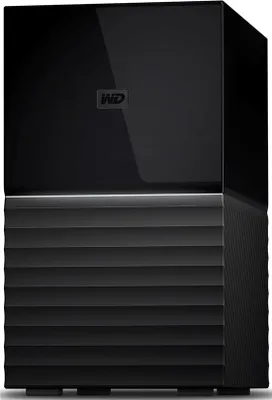
Externe Festplatten bieten Ihnen die Möglichkeit, Ihre Daten zu sichern oder stellen Ihnen Dokumente, Fotos, Videos und die Musiksammlung unterwegs zur Verfügung. Aufgrund der großen Auswahl fällt eine Kaufentscheidung aber oftmals schwer: Welche Speicherkapazität benötige ich? Auf welche Anschlüsse muss ich achten? Dieser Ratgeber gibt Ihnen eine Übersicht darüber, welche externe Festplatte sich für welchen Einsatzzweck am besten eignet und was Sie beim Kauf beachten müssen.
1. Was sind externe Festplatten?
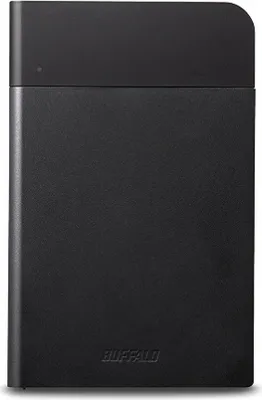
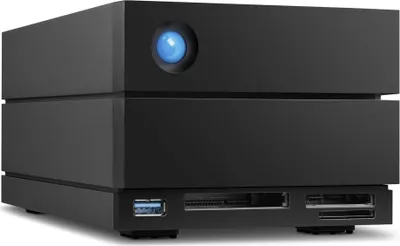
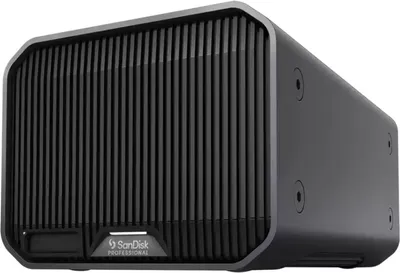
Im Unterschied zu einer internen ist eine externe Festplatte nicht direkt in einem Computer oder Notebook verbaut. Sie steckt in einem eigenen Gehäuse und ist deshalb tragbar. Das ist insbesondere dann sinnvoll, wenn Ihre Dateien auch unterwegs verfügbar sein sollen. Auch zur Datensicherung eignet sich eine externe Festplatte, wenn beispielsweise das Laufwerk in Ihrem Computer an seine Kapazitätsgrenze stößt.
Tipp: Sie sollten Ihre Daten regelmäßig auf einer Spiegelplatte (eine Platte auf der eine komplette Sicherung Ihrer Daten abgelegt ist) sichern. So gehen Sie kein Risiko ein, dass Ihre Daten durch Diebstahl, Computervirus oder Geräteschaden verlorengehen.
Aber nicht nur zur Datensicherung oder Kapazitätsvergrößerung eignet sich eine externe Festplatte. Sie bietet sich für viele andere Einsatzzwecke an:
- Spiegelplatte für Datensicherung / Datenbackup
- Erweiterung der Speicherkapazität von Computer oder Laptop
- Mobiles Archiv für Ihre Mediensammlung (Musik, Videos, Fotos etc.)
- Mobiler Datentransport
- Festplatte für TV, Receiver oder Spielekonsolen
- Multimediafestplatte zum Abspielen von Mediendateien
- Netzwerkspeicher (NAS), um Daten im Heimnetzwerk zur Verfügung zu stellen
- WLAN-Festplatte für mobilen Zugriff mit dem Smartphone oder Tablet
1.1 Was ist der Unterschied zwischen einer SSD und HDD?
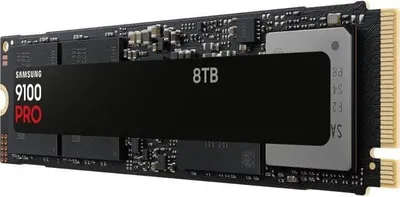
Bei externen Festplatten gibt es zwei verschiedene technische Bauweisen, SSD und HDD, von denen auch der spätere Einsatzzweck abhängen kann.
HDD (Hard Disk Drive)
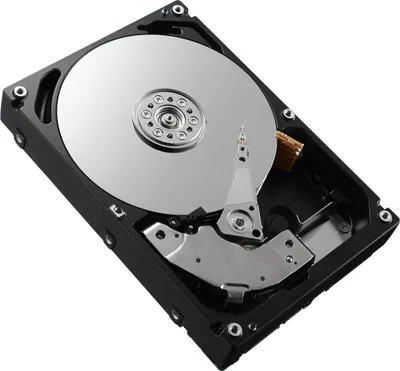
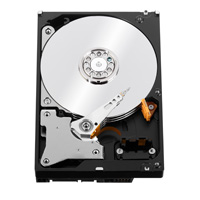 magnetische Festplatte
Dieser Festplattentyp verwendet sogennanten Flashspeicher, also Speicherchips ohne mechanische Bauteile. Aufgrund der Bauweise ist sie kleiner und leichter als eine HDD. Im laufenden Betrieb ist sie nahezu lautlos und weist eine wesentlich höhere Zugriffsgeschwindigkeit auf. Stürze und Erschütterungen hält sie deutlich besser aus und ist deshalb gut als tragbares Speichermedium geeignet.
Vorteile einer HDD
- Hohe Speicherkapazität zu günstigerem Preis
- Mehr Speicherplatz verfügbar
- Bei Datenverlust höhere Chancen für die Wiederherstellungen
Vorteile einer SSD
- Leichter, leiser und robuster
- Stromversorgung direkt über USB möglich
- Arbeitet deutlich schneller
1.2 Anschlüsse und Stromversorgung
Es gibt verschiedene Schnittstellen, mit denen Sie Ihre externe Festplatte an Ihrem Computer oder an ein anderes Gerät anschließen können. Welche Schnittstelle sinnvoll ist, hängt ganz vom Einsatzzweck ab.
USB (Universal Serial Bus)
USB ist die mit Abstand am weitesten verbreitete Schnittstelle. Immer mehr Geräte sind mittlerweile mit einem USB-Anschluss ausgestattet, deshalb raten wir Ihnen, sich für eine Platte mit USB zu entscheiden. Außerdem wird eine kleine Platte (bis 2,5 Zoll) über USB auch gleichzeitig mit Strom versorgt. Ein zusätzliches Netzteil ist in diesem Fall nicht nötig.
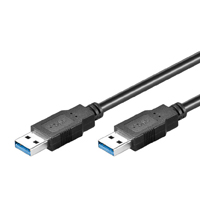
Es gibt zwei verschiedene Generationen von USB.Anschlüssen: die ältere Generation USB 2.0 und die neuere und wesentlich schnellere Generation USB 3.0. Damit Sie die schnelle Übertragung nutzen können, muss sowohl die externe Festplatte, als auch das angeschlossene Gerät über USB 3.0 verfügen.
Tipp: Aufgrund der hohen Übertragungsgeschwindigkeit empfehlen wir Ihnen für größere Datenmengen die schnelle USB 3.0-Schnittstelle.
Hinweis: Sie können eine USB 3.0-Schnittstelle auch mit einem USB 2.0-Anschluss verwenden, da beide Generationen grundsätzlich kompatibel zueinander sind.
eSATA und Firewire
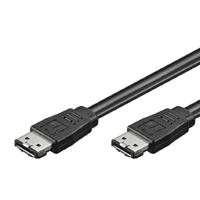
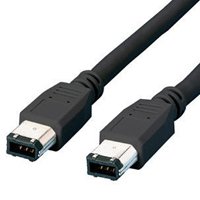
Eine schnellere Alternative zu USB 2.0 ist die Verbindung über eSATA oder Firewire. Über eine Firewire 800-Schnittstelle kann die externe Festplatte auch mit Strom versorgt werden, während dies über einen eSATA-Anschluss nicht möglich ist. Beide Schnittstellen lohnen sich aber nur dann, wenn kein USB 3.0-Port vorhanden ist, da entsprechend kompatible Anschlüsse für eSATA und Firewire an Geräten kaum verbreitet sind.
Thunderbolt
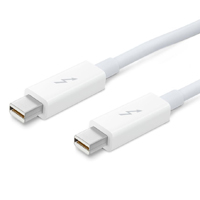
Apple hat seinen eigenen Anschluss namens Thunderbolt auf den Markt gebracht. Dieser Anschluss ist aber weder mit USB noch mit Firewire oder eSATA kompatibel. Thunderbolt kann ausschließlich mit Apple Geräten verwendet werden.
Übertragungsraten
Hier haben wir Ihnen die Übertragungsraten der verschiedenen Schnittstellen zusammengetragen:
- USB 2.0: bis ca. 0,5 GBit/s
- Firewire: bis ca. 0,8 GBit/s
- USB 3.0: bis ca. 5 GBit/s
- eSATA: bis ca. 6 GBit/s
- Thunderbolt: zwischen ca. 20 bis 40 GBit/s
| USB | eSATA Kabel | Firewire | Thunderbolt |
|---|---|---|---|
 |  |  |  |
2. Speicherkapazitäten und Baugrößen
Baugrößen
Grundsätzlich haben Sie die Auswahl zwischen drei Baugrößen bei externen Festplatten. Die SSDs gibt es in den Baugrößen 1,8 Zoll und 2,5 Zoll. Hier gibt es außer der physischen Größe keine Unterschiede in der Funktion der Festplatte. Bei den HDDs gibt es ebenfalls zwei Baugrößen: 2,5 Zoll und 3,5 Zoll, welche sich allerdings auch in der technischen Funktion unterscheiden:
| 2,5 Zoll externe HDD Festplatte | 3,5 Zoll externe HDD Festplatte |
|---|---|
| Leicht, leise und handlich | Schwer, lauter und unhandlich |
| Stromversorgung über USB möglich | Benötigt ein zusätzliches Netzteil |
| Schlechteres Verhältnis zwischen Preis und Speicherkapazität | Gutes Verhältnis zwischen Preis und Speicherkapazität |
| Speicherkapazität bis 5 TB möglich | Speicherkapazitäten bis 10 TB möglich |
Speicherkapazitäten
Ein weiterer wichtiger Aspekt bei der Wahl einer geeigneten externen Festplatte ist die Speicherkapazität. Dabei lassen sich lediglich grobe Richtlinien nennen, da Dateigrößen je nach Dateityp erheblich variieren können. Damit Sie ein Gefühl dafür bekommen wie viel Sie ungefähr auf einer Festplatte speichern können, haben wir Ihnen ein paar Beispielkapazitäten zusammengetragen. Diese Angaben sind nur als Richtwerte zu sehen und hängen vom jeweiligen verwendeten Musik, Video- und Fotoformat beziehungsweise der Qualität und Auflösung, in der die Daten gespeichert werden, ab.
Speicherkapazitäten im Überblick
| Musik | Videos | Fotos | Filme | |
|---|---|---|---|---|
| 320 GB | 5.400 Stunden | 320 Stunden / 13 Tage | 100.000 | 161 Stunden |
| 500 GB | 8.500 Stunden | 500 Stunden / 20 Tage | 155.000 | 250 Stunden |
| 750 GB | 13.100 Stunden | 770 Stunden / 30 Tage | 240.000 | 384 Stunden |
| 1 TB | 17.000 Stunden | 1.000 Stunden / 40 Tage | 310.000 | 500 Stunden |
| 2 TB | 34.000 Stunden | 2.000 Stunden / 80 Tage | 620.000 | 1.000 Stunden |
| 320 GB | 5.400 Stunden | 320 Stunden / 13 Tage | 100.000 | 161 Stunden |
| 500 GB | 8.500 Stunden | 500 Stunden / 20 Tage | 155.000 | 250 Stunden |
| 750 GB | 13.100 Stunden | 770 Stunden / 30 Tage | 240.000 | 384 Stunden |
| 1 TB | 17.000 Stunden | 1.000 Stunden / 40 Tage | 310.000 | 500 Stunden |
| 2 TB | 34.000 Stunden | 2.000 Stunden / 80 Tage | 620.000 | 1.000 Stunden |
| 1 TB (Terabyte) = 1.000 GB (Gigabyte), 1 Mio. MB (Megabyte) oder 1.000 Mio. KB (Kilobyte) |
3. Welche externe Festplatte für welchen Einsatzzweck
Neben den üblichen externen Speicherplatten zur Speichererweiterung oder Datensicherung gibt es auch noch spezielle Platten, die sich für verschiedene Einsatzzwecke eignen.
Festplatte für TV, Receiver oder Spielekonsolen
Eine externe Festplatte kann auch als Videorecorder oder Speichermedium für Spielstände genutzt werden. Üblicherweise ist dieser Festplattentyp speziell formatiert und kann nicht mehr am PC genutzt werden.
Verwenden Sie für diesen Einsatzzweck am besten eine Festplatte der Baugröße 2,5 Zoll mit USB-Anschluss. Das hat nicht nur den Vorteil, dass sie an fast alle Geräte angeschlossen werden kann, sondern auch, dass eine separate Stromversorgung nicht nötig und die Platte zu jeder Zeit einsatzbereit ist, damit Sie sie nicht jedes Mal anschalten müssen.
Multimediafestplatte
Möchten Sie eine externe Festplatte als Medienspeicher für Filme, Musik oder Fotos nutzen, eignet sich eine spezielle Multimediafestplatte. Sie ist mit weiteren Anschlüssen, wie beispielsweise HDMI oder Cinch zur Tonübertragung, einer Fernbedienung und manchmal auch mit einem Display ausgestattet. Sie können die Platte dann direkt an einen Fernseher oder eine Stereoanlage anschließen und Ihre Medien von der Platte aus abspielen.
Tipp: Um zukunftssicher zu bleiben, achten Sie darauf, dass eine Multimediafestplatte zusätzlich mit einem HDMI-Anschluss ausgestattet und HD-fähig ist.
Netzwerkspeicher (NAS)
„Network Attached Storage“-Festplatten sind netzwerkfähige Festplatten. Sie werden per Netzwerkkabel an einen Router angeschlossen, sodass allen Rechnern, die sich im gleichen Netzwerk befinden, der Zugriff auf die Festplatte gewährt wird. Dadurch können Sie mit mehreren Nutzern zeitgleich auf Dateien zugreifen und diese bearbeiten. Die Festplatte erkennt eigenständig die jeweils letzte Änderung, sodass Ihre Dateien immer auf dem aktuellsten Stand sind.
Die externen NAS-Festplatten bieten sich insbesondere dann an, wenn Sie nur ein kleines Netzwerk mit einer überschaubaren Anzahl von Dateien anlegen möchten. Für eine große Netzwerkstruktur mit Dauerbetrieb eignen sich jedoch interne Festplatten und ein spezielles NAS-Gehäuse am besten.
WLAN-Festplatte
Möchten Sie mit dem Handy oder Tablet direkt auf eine externe Festplatte zugreifen, bietet sich eine WLAN-Festplatte an. Sie baut einen eigenen Hotspot auf, sodass kein anderes WLAN-Netzwerk nötig ist. Es können alle WLAN-fähigen Geräte mit der Festplatte verbunden werden, also beispielsweise auch Smart TVs.
4. Bedienung
Neue Festplatten sind in der Regel schon formatiert, Sie müssen also nichts mehr löschen und können die Platte einfach anschließen und mit dem Kopieren der Dateien beginnen. Es ist keine bestimmte Software für den Betrieb Ihrer Festplatte nötig: In der Regel bedienen Sie Ihre externe Festplatte über die ganz normale Dateiverwaltung des jeweiligen Betriebssystems.
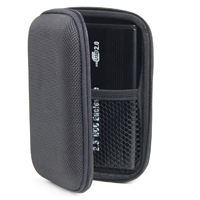 Festplattentasche
Wenn Sie Ihre externe Festplatte als mobile Platte nutzen, empfehlen wir Ihnen, sie zum Schutz in einer entsprechenden Festplattentasche zu transportieren, um Erschütterungen oder Stürze zu vermeiden.
Hinweis: Halten Sie die magnetischen HDD-Festplatten im laufenden Betrieb von starken Magneten fern, da sonst Daten unwiederbringlich verloren gehen können.
Hinweis: Da sich in einem Festplattengehäuse gereinigte, staubfreie Luft befindet, sollten Sie eine Festplatte niemals aufschrauben.
5. FAQ
Kann ich eine externe Festplatte verschlüsseln?
Sie können Ihre externe Festplatte über verschiedene Zusatzprogramme verschlüsseln. Ihre Daten werden mit Hilfe eines Passworts oder Schlüssels geschützt und können auch nur darüber wieder entschlüsselt werden. Auf manchen neuen externen Festplatten ist ein entsprechendes Verschlüsselungsprogramm bereits vorinstalliert, welches Sie dann direkt benutzen können.
Wie lang ist die Lebensdauer einer externen Festplatte?
Festplatten sind grundsätzlich nicht ewig haltbar. Ein Richtwert für die Lebensdauer von Festplatten sind circa zehn Jahre. Wir empfehlen Ihnen daher, Ihre externen Festplatten in dieser Taktung auszuwechseln.
Woher weiß ich, welche externe Festplatte für mich am besten geeignet ist?
Bevor Sie sich zum Kauf einer externen Festplatte entscheiden, sollten Sie sich über ihren Einsatzzweck im Klaren sein. Entscheiden Sie, wozu Sie die Platte einsetzen möchten:
- Spiegelplatte für Datensicherung
- Erweiterung der Speicherkapazität
- Mobiles Archiv für Ihre Mediensammlung (Musik, Videos, Fotos etc.)
- Mobiler Datentransport
- Festplatte für TV, Receiver oder Spielekonsolen
- Multimediafestplatte
- Netzwerkspeicher (NAS)
- WLAN-Festplatte für mobilen Zugriff mit dem Smartphone oder Tablet
Nähere Informationen zu diesem Thema haben wir an an dieser Stelle für Sie zusammengefasst.
6. Verwandte Links